

Interessante visuelle Effekte in SketchUp zu erzeugen, ist mit den nativen Werkzeugen des Programms oft nur eingeschränkt möglich. So gibt es beispielsweise keine integrierte Funktion, mit der sich direkt ein Farbverlauf auf eine Fläche anwenden lässt. Dabei sind solche Effekte äußerst nützlich, um Projekte besser lesbar zu machen, bestimmte Stimmungen zu erzeugen oder Präsentationen grafisch aufzuwerten.
Glücklicherweise lässt sich diese Einschränkung mit Erweiterungen umgehen. AD Design bietet ein einfaches Werkzeug, mit dem sich Farbverläufe in SketchUp schnell auf Flächen anwenden lassen. In diesem Artikel erfahren Sie Schritt für Schritt, wie Sie mit diesem Werkzeug einen Farbverlauf erstellen.
Warum einen Farbverlauf in SketchUp verwenden?
Farbverläufe erzeugen sanfte Übergänge zwischen zwei Farben und verleihen einem 3D-Modell mehr Tiefe und eine ansprechendere Optik.
In einem SketchUp-Projekt können sie unter anderem dazu dienen:
- die visuelle Wirkung einer Oberfläche zu verbessern,
- dekorative Effekte auf Wänden oder Paneelen zu erzeugen,
- schnelle konzeptionelle Darstellungen zu erstellen,
- bestimmte Bereiche einer Präsentation hervorzuheben.
Für Architekten, Innenarchitekten und Designer eignen sich Farbverläufe außerdem hervorragend, um Lichtstimmungen oder Raumatmosphären darzustellen – ganz ohne aufwendige Rendering-Software.
Das Gradient-Werkzeug in AD Design
Die Erweiterung AD Design enthält ein spezielles Werkzeug zum Erstellen von Farbverläufen direkt in SketchUp.
Seine Funktionsweise ist einfach: Es ermöglicht, einen Farbverlauf auf jede beliebige Fläche des Modells anzuwenden. Nach dem Anwenden wird der Verlauf automatisch als Texturmaterial im SketchUp-Modell gespeichert.
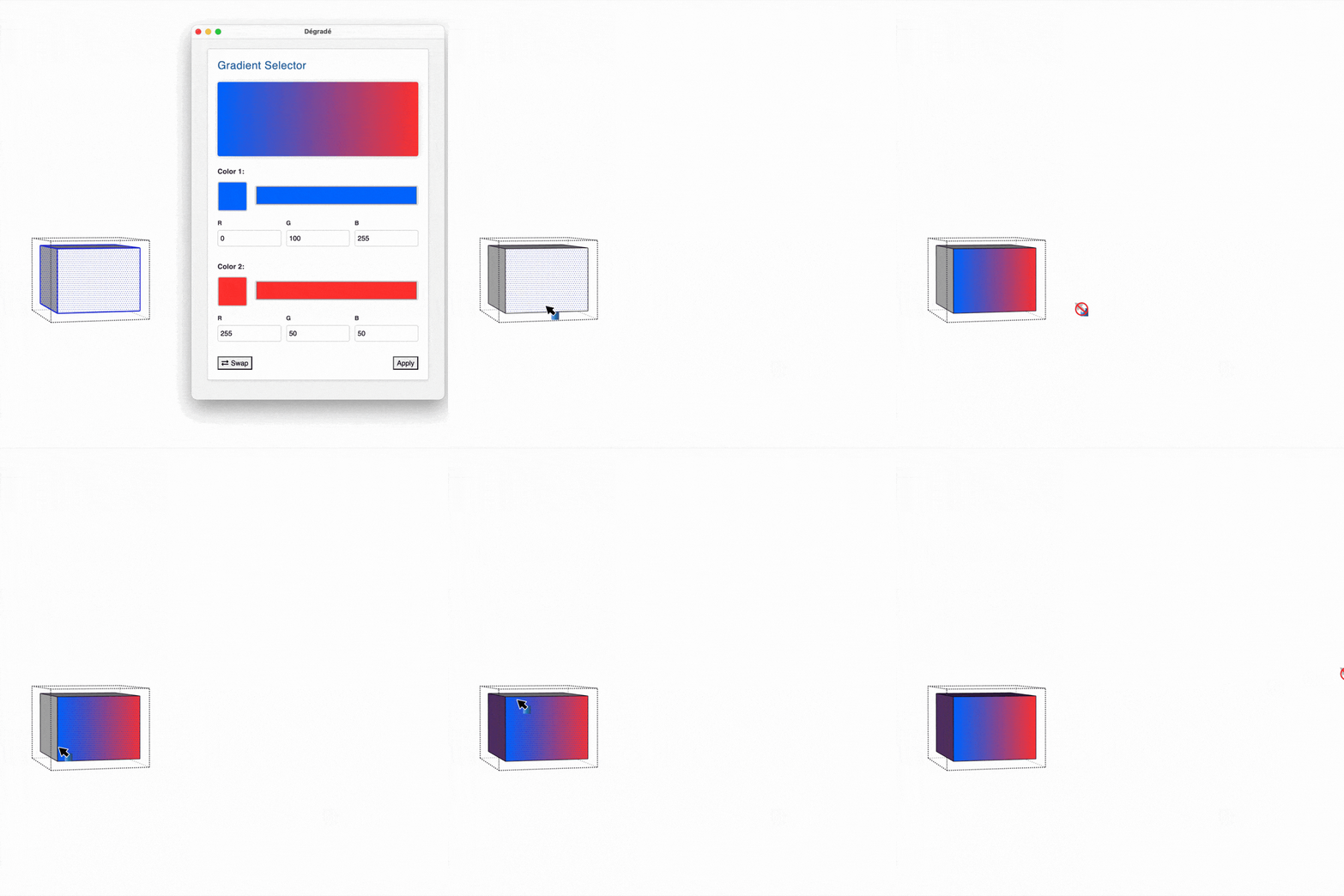
Beim Starten des Werkzeugs erscheint das Fenster Gradient Selector. Über diese Benutzeroberfläche können Sie:
- eine Vorschau des Farbverlaufs anzeigen,
- die erste Farbe auswählen,
- die zweite Farbe festlegen,
- beide Farben mit einem Farbwähler anpassen.
Sobald die Farben definiert sind, kann der Farbverlauf direkt auf die gewünschte Fläche angewendet werden.
So erstellen Sie einen Farbverlauf in SketchUp mit AD Design
Gehen Sie wie folgt vor, um einen Farbverlauf auf einer Fläche zu erzeugen.
Das Gradient-Werkzeug starten
Öffnen Sie zunächst die Erweiterung AD Design in SketchUp und wählen Sie das Werkzeug Gradient aus.
Daraufhin öffnet sich automatisch ein Dialogfenster zur Farbauswahl.
Die erste Farbe auswählen
Die erste Farbe entspricht der linken Seite des Farbverlaufs.
Sie können sie entweder mit dem Farbwähler oder durch Eingabe der RGB-Werte festlegen. Diese Farbe bildet den Ausgangspunkt des Verlaufs.
Die zweite Farbe auswählen
Die zweite Farbe entspricht der rechten Seite des Farbverlaufs.
Wählen Sie eine andere Farbe, um einen interessanten Kontrast oder einen harmonischen Übergang zu erzeugen.
Auf „Anwenden“ klicken
Nachdem beide Farben festgelegt wurden, klicken Sie auf Anwenden, um die Einstellungen zu bestätigen und das Dialogfenster zu schließen.
Vorschau auf einer Fläche anzeigen
Bewegen Sie nun den Mauszeiger über eine Fläche Ihres Modells.
Das Werkzeug zeigt automatisch eine Vorschau des Farbverlaufs an, sodass Sie das Ergebnis bereits vor dem Anwenden beurteilen können.
Den Farbverlauf anwenden
Wenn Ihnen die Vorschau gefällt, klicken Sie einfach auf die gewünschte Fläche.
Der Farbverlauf wird sofort auf die Oberfläche angewendet.
Wie funktioniert der Farbverlauf in SketchUp?
Das Werkzeug erzeugt automatisch einen horizontalen Farbverlauf von links nach rechts auf der ausgewählten Fläche.
Außerdem erkennt es automatisch, ob Sie die Vorder- oder Rückseite einer Fläche bearbeiten. Dadurch wird der Farbverlauf entsprechend der Flächenausrichtung korrekt angewendet.
Ein weiterer Vorteil besteht darin, dass auf Wunsch unterschiedliche Farbverläufe auf Vorder- und Rückseite derselben Fläche verwendet werden können.
Wo wird der Farbverlauf gespeichert?
Sobald Sie einen Farbverlauf mit AD Design anwenden, erstellt die Erweiterung automatisch ein Texturmaterial in Ihrem SketchUp-Modell.
Dieses Material kann anschließend wie jede andere Textur beliebig auf weitere Flächen angewendet werden.
So sparen Sie Zeit und sorgen gleichzeitig für eine einheitliche Gestaltung Ihres Projekts.
Fazit
Mit dem Gradient-Werkzeug von AD Design lassen sich Farbverläufe in SketchUp ganz einfach erstellen – eine Funktion, die in den Standardwerkzeugen von SketchUp nicht vorhanden ist.
Dank der intuitiven Bedienung – Auswahl von zwei Farben, Echtzeit-Vorschau und Anwendung auf einer Fläche – können Sie Ihren Modellen im Handumdrehen attraktive visuelle Effekte hinzufügen.
Ob zur Verbesserung einer Projektpräsentation, zur Gestaltung dekorativer Oberflächen oder zum Experimentieren mit grafischen Effekten – AD Design bietet eine schnelle und effiziente Lösung, um Farbverläufe in SketchUp zu erstellen.
Inhaltsverzeichnis
- Ihre kostenlose AD Design-Testversion
- Warum einen Farbverlauf in SketchUp verwenden?
- Das Gradient-Werkzeug in AD Design
- So erstellen Sie einen Farbverlauf in SketchUp mit AD Design
- Wie funktioniert der Farbverlauf in SketchUp?
- Wo wird der Farbverlauf gespeichert?