

SketchUp wird für seine Geschwindigkeit und Flexibilität geschätzt. Präzise Maßänderungen oder das strukturierte Unterteilen von Flächen können mit den nativen Werkzeugen jedoch schnell umständlich werden. Häufig sind ungenaue Anpassungen oder unbeabsichtigte Verformungen die Folge.
Mit den Maßwerkzeugen von AD Design steht eine professionelle Lösung zur Verfügung, die speziell für präzises Arbeiten entwickelt wurde.
Elongator: Eine Komponente verlängern, ohne ihre Proportionen zu verändern
Mit dem Werkzeug Elongator lassen sich Gruppen oder Komponenten entlang einer Schnittebene verlängern, ohne die Proportionen des Objekts zu verändern. Im Gegensatz zum klassischen Skalierungswerkzeug werden nur die betroffenen Bereiche gestreckt, während der Rest des Modells unverändert bleibt.
So funktioniert Elongator
- Eine Komponente oder Gruppe auswählen.
- Auf eine Fläche klicken, um die Verlängerungsebene festzulegen.
- Die Maus bewegen, um die gewünschte Länge einzustellen.
- Mit einem Klick bestätigen.
Eine Drahtgitter-Vorschau zeigt das spätere Ergebnis bereits vor der Bestätigung an und ermöglicht so eine präzise Kontrolle der Änderung.
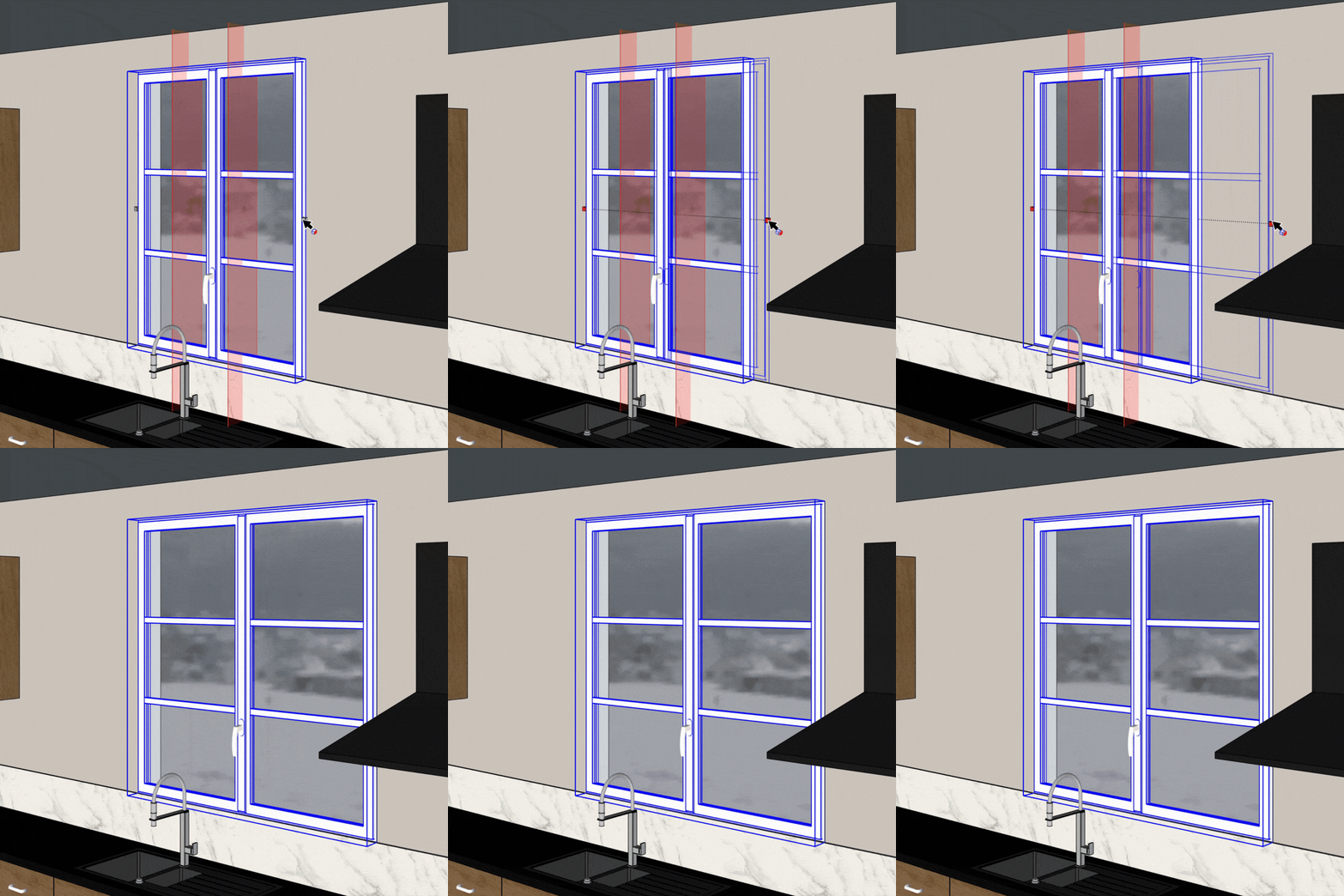
Tastenkombinationen und Modi
- Strg: Zwischen Verlängerung ab der Kante und Verlängerung ab der Mitte wechseln.
- Alt: Zwischen dem Modus mit einer Schnittebene und zwei Schnittebenen wechseln, um das Modell optimal anzupassen und die Proportionen zu erhalten.
- Esc: Vorgang abbrechen.
Bewährte Vorgehensweisen
- Exakte Werte direkt in das Maßfeld eingeben.
- Den Modus ab der Mitte verwenden, um Symmetrien zu erhalten.
- Ideal für Möbel, architektonische Volumen, Schränke oder technische Bauteile.
Mit Elongator lassen sich Abmessungen zuverlässig ändern, ohne die Geometrie des Modells zu beeinträchtigen.
Divider: Flächen in gleichmäßige Segmente unterteilen
Mit dem Werkzeug Divider können Flächen entlang zweier senkrechter Achsen unterteilt werden. Es eignet sich hervorragend zum Erstellen von Rastern, Fliesenmustern oder regelmäßigen Unterteilungen und sorgt gleichzeitig für eine übersichtliche Modellstruktur.
So funktioniert Divider
- Die zu unterteilende Fläche mit der Maus überfahren.
- Die nächstgelegene Kante definiert die erste Teilungsachse.
- Der nächstgelegene Eckpunkt wird als Startpunkt verwendet.
- Mit einem Klick die Unterteilung erstellen.
Vor der Bestätigung zeigt eine Vorschau den Startpunkt in Rot und die Teilungsachsen in Blau an. Dadurch lässt sich die Positionierung besonders präzise kontrollieren.
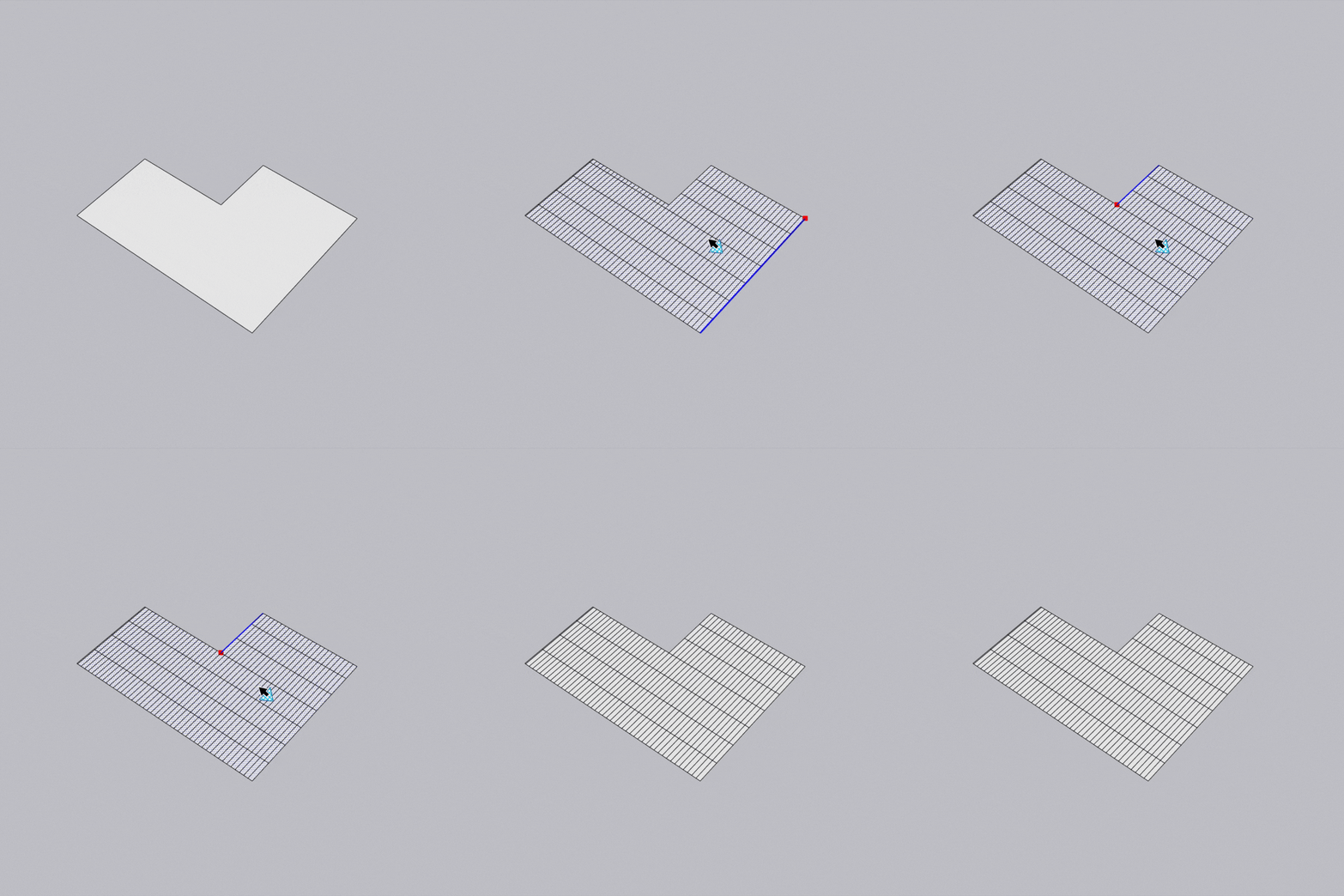
Steuerung und Tastenkombinationen
- Maus über der Fläche: Vorschau der Unterteilung.
- Linksklick: Unterteilung erstellen.
- Shift: Startpunkt fixieren.
- Alt (Mac) / Strg (Windows): Gruppenmodus aktivieren oder deaktivieren.
- Esc: Vorgang abbrechen.
Maßeingabe
Die Maße können direkt im Maßfeld im Format Länge;Breite eingegeben werden.
Die zuletzt verwendeten Werte werden gespeichert, wodurch sich wiederkehrende Arbeiten deutlich beschleunigen.
Gruppenmodus
Deaktiviert:
Die Unterteilungen werden direkt auf der Fläche erstellt.
Aktiviert:
Die Unterteilungen werden in einer separaten Gruppe erzeugt.
Der Gruppenmodus sorgt für eine saubere und leicht bearbeitbare Modellstruktur.
Fazit
Die Maßwerkzeuge von AD Design erweitern SketchUp um leistungsstarke Funktionen für präzises Modellieren.
Sie verbessern die Genauigkeit, Übersichtlichkeit und Produktivität bei der Projektarbeit und erfüllen die Anforderungen professioneller Anwender aus Architektur, Innenarchitektur, Schreinerei und Konstruktion. Für den professionellen Einsatz von SketchUp gehören diese Werkzeuge zu den unverzichtbaren Helfern.