

Erfahren Sie, wie Sie mit nur wenigen Klicks einen Würfel, eine Kugel oder einen Zylinder erstellen und wie AD Design die Erstellung organischer und komplexer Formen in SketchUp erheblich vereinfacht.
Die verschiedenen Formen in SketchUp verstehen
Bevor Sie die Werkzeuge kennenlernen, lohnt es sich, die verschiedenen Formtypen zu verstehen, die sich in SketchUp erstellen lassen.
Einfache Formen
Würfel, Kugeln und Zylinder bilden die Grundlage jeder 3D-Modellierung. Mit diesen Grundkörpern können Sie:
- schnell Schränke, Möbel, Dekorationen oder Rohkörper erstellen,
- ein Projekt strukturieren, bevor Sie ins Detail gehen,
- komplexere Geometrien auf einer sauberen Basis aufbauen.
Organische Formen in SketchUp
Von organischen Formen spricht man bei weichen, geschwungenen oder frei modellierten Volumen – etwa Kieselsteinen, Designobjekten, Leuchten oder Möbeln mit fließenden Konturen. Die Qualität dieser Formen hängt hauptsächlich von der Anzahl der Kanten bzw. Segmente ab, aus denen das Volumen aufgebaut wird.
Komplexe Formen in SketchUp
Komplexe Formen entstehen häufig durch das Kombinieren, Zuschneiden oder Verschneiden einfacher Grundkörper. Mit den parametrischen Werkzeugen von AD Design lassen sich saubere und präzise Ausgangsformen erstellen, die als perfekte Grundlage für anspruchsvollere Modelle dienen.
Einen Würfel in SketchUp mit dem Box-Werkzeug erstellen
Das Box-Werkzeug von AD Design ist ideal, um schnell einen Würfel oder eine rechteckige Box in 3D zu erstellen. Breite, Tiefe und Höhe lassen sich intuitiv und präzise festlegen.
So funktioniert es
- Klicken Sie, um den Einfügepunkt festzulegen. Dabei definieren Sie die erste Ecke der zukünftigen Box.
- Legen Sie die Breite fest, indem Sie die Maus entlang der roten Achse bewegen.
- Bestimmen Sie anschließend die Tiefe entlang der grünen Achse.
- Definieren Sie schließlich die Höhe entlang der blauen Achse (Z-Achse).
Während der Erstellung werden die Abmessungen in Echtzeit angezeigt, sodass Sie jederzeit die volle Kontrolle behalten.

Praktische Tipps
- Strg: Erstellung als Gruppe aktivieren oder deaktivieren.
- Esc: Vorgang jederzeit abbrechen.
Sie können in jeder Phase einen exakten Wert in das Maßfeld (VCB) eingeben. So erstellen Sie Schränke oder Bauteile mit absolut präzisen Abmessungen.
Das aktuell ausgewählte Material wird automatisch auf die Box angewendet und spart dadurch wertvolle Zeit beim Modellieren.
Eine Kugel in SketchUp mit dem Sphere-Werkzeug erstellen
Mit dem Sphere-Werkzeug von AD Design erstellen Sie in wenigen Sekunden perfekte Kugeln und behalten gleichzeitig die volle Kontrolle über Radius und Glättung. Es eignet sich hervorragend, um saubere organische Formen in SketchUp zu modellieren.
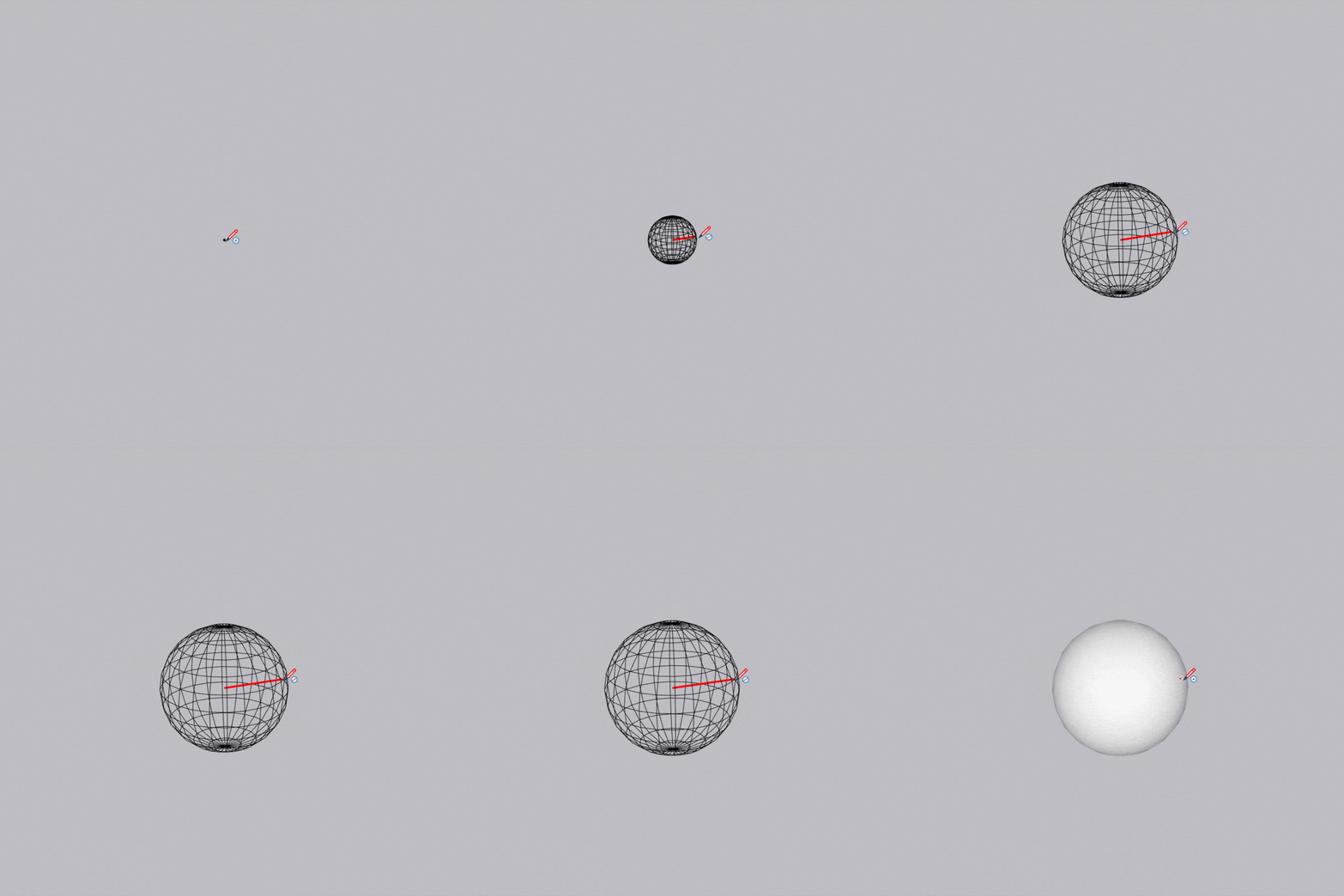
So funktioniert es
- Wählen Sie den Mittelpunkt der Kugel.
- Bestimmen Sie den Radius durch Bewegen der Maus.
- Klicken Sie, um die Kugel zu erstellen.
Eine rote Linie zeigt den gewählten Radius deutlich an.
Einstellmöglichkeiten
- Anzahl der Segmente: Je höher der Wert, desto glatter wird die Kugel.
- Radius: Kann nach dem Setzen des Mittelpunkts exakt eingegeben werden.
- Strg: Zwischen einfacher Erstellung und Gruppenerstellung umschalten.
Tipps
Dank der Echtzeit-Vorschau sehen Sie sofort das spätere Ergebnis.
SketchUp speichert außerdem die zuletzt verwendeten Einstellungen, sodass Sie mehrere identische Kugeln erstellen können, ohne die Parameter jedes Mal neu festzulegen.
Wenn Sie sich fragen, wie man in SketchUp eine Kugel erstellt, bietet AD Design eine deutlich schnellere und komfortablere Lösung als die klassischen Methoden.
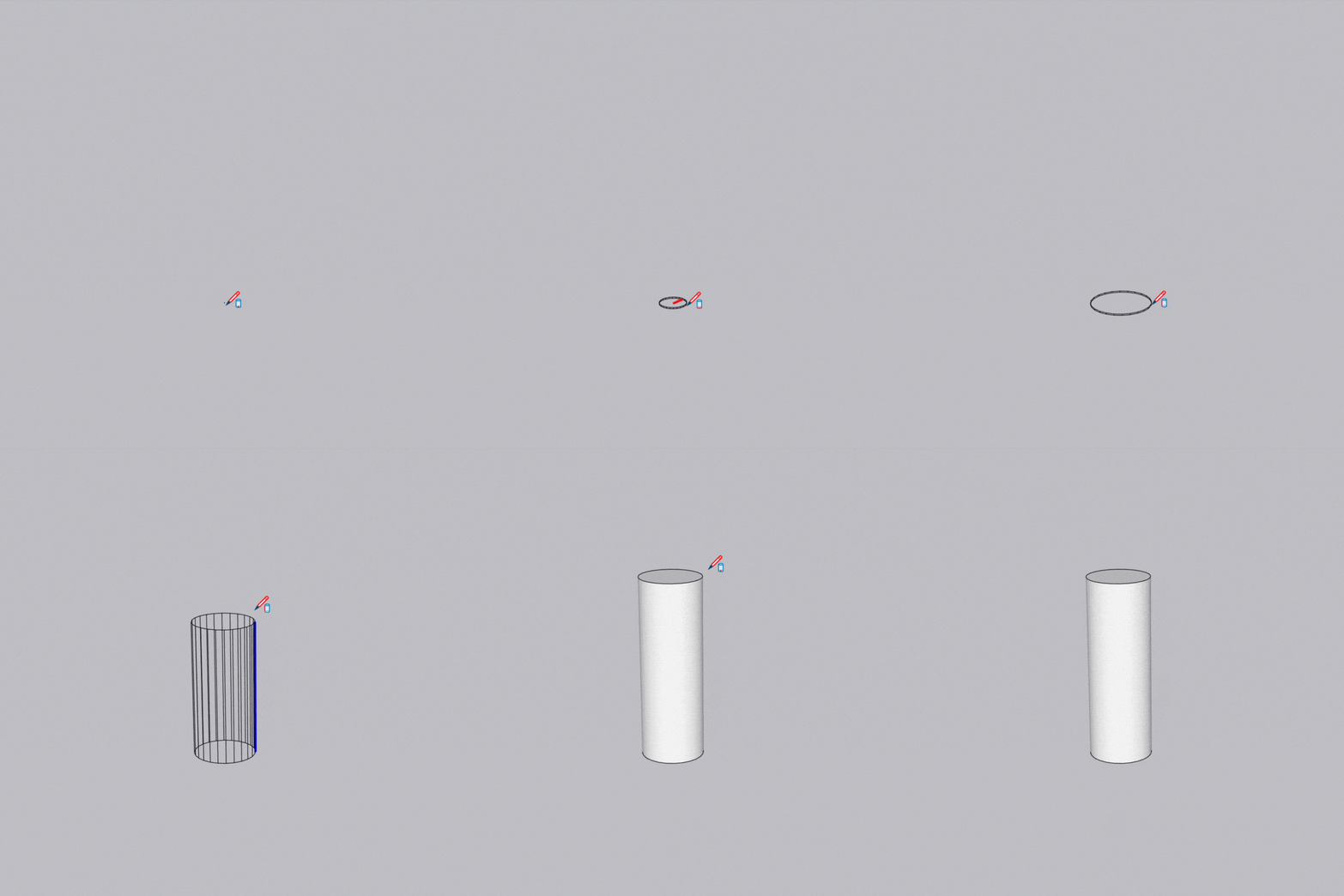
Einen parametrischen Zylinder in SketchUp mit dem Cylinder-Werkzeug erstellen
Zylinder werden in vielen Projekten benötigt – beispielsweise für Möbelfüße, Pfosten, Griffe, Rohre oder technische Konstruktionen.
Mit dem Cylinder-Werkzeug von AD Design erstellen Sie Zylinder schnell, präzise und intuitiv.
So funktioniert es
- Aktivieren Sie das Werkzeug.
- Geben Sie bei Bedarf die Anzahl der Segmente ein.
- Klicken Sie, um den Mittelpunkt festzulegen.
- Bewegen Sie die Maus horizontal, um den Radius zu bestimmen.
- Klicken Sie zur Bestätigung.
- Bewegen Sie die Maus vertikal, um die Höhe festzulegen.
- Klicken Sie erneut, um den Zylinder fertigzustellen.
Einstellbare Parameter
- Anzahl der Segmente (mindestens 3)
- Radius
- Höhe
Tipps
Sie können während jeder Phase exakte Werte in das Maßfeld (VCB) eingeben.
Wenn Sie die Strg-Taste gedrückt halten, wird direkt eine Komponente statt einer Gruppe erstellt. Das ist besonders hilfreich für saubere, wiederverwendbare Modelle.
Die Werkzeuge Sphere, Cylinder und Box von AD Design ermöglichen die schnelle Erstellung einfacher Grundformen in SketchUp.
Dank klarer Parameter, Echtzeit-Vorschau und präziser Eingabemöglichkeiten sorgen sie für einen erheblichen Zeitgewinn bei allen Arten von 3D-Modellierungsprojekten.