

Eine präzise, ergonomische und normgerechte Treppe in SketchUp zu erstellen, kann schnell zur Herausforderung werden – außer Sie verwenden AD Design, die französische SketchUp-Erweiterung, mit der sich gerade Treppen, Wendeltreppen, viertelgewendelte Treppen, Podesttreppen und viele weitere Treppenformen automatisch erstellen lassen.
In diesem Artikel erfahren Sie, wie Sie mit den spezialisierten Treppenwerkzeugen von AD Design schnell realistische und technisch korrekte Treppen in SketchUp modellieren.
Eine SketchUp-Treppe ganz einfach mit dem Treppen-Werkzeug erstellen
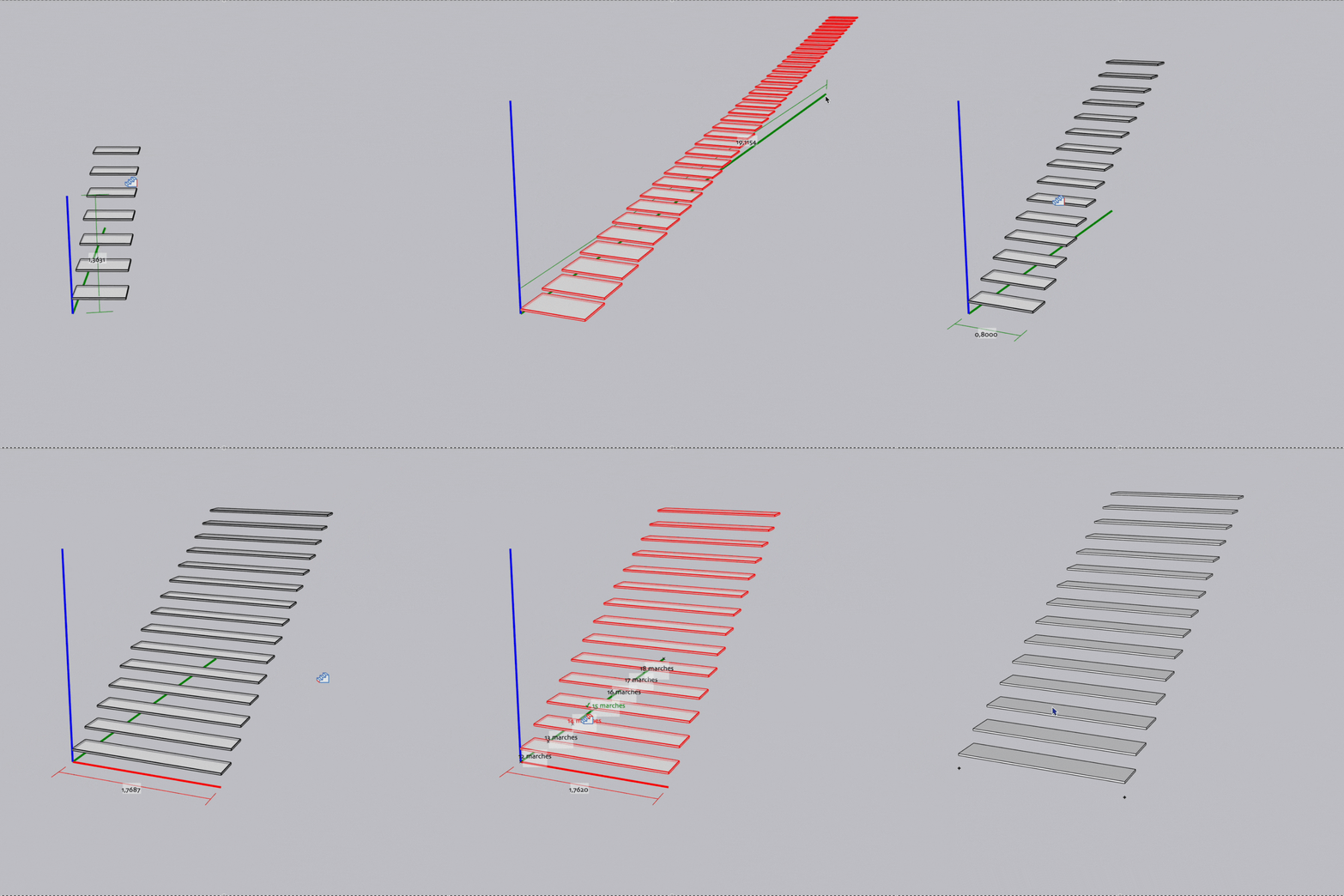
Mit dem Treppen-Werkzeug von AD Design erstellen Sie in wenigen Sekunden eine individuelle Treppe, indem Sie lediglich ihre Abmessungen definieren.
Funktionsweise
- Legen Sie den Startpunkt der Treppe fest.
- Bestimmen Sie die Höhe (blaue Achse).
- Definieren Sie die Tiefe (grüne Achse).
- Legen Sie die Breite fest (rote Achse).
- Wählen Sie die automatisch vorgeschlagene Anzahl der Stufen anhand der Blondel-Formel.
Unsere Tipps
- Geben Sie präzise Werte für jede Eingabe ein.
- Die Maße werden in Echtzeit angezeigt.
- Erscheint die Treppe rot, entspricht sie nicht der Blondel-Regel.
- Optionen mit grünem Häkchen sind ergonomisch korrekt.
- Die Live-Vorschau beschleunigt den gesamten Modellierungsprozess.
Ideal, um eine perfekt dimensionierte gerade Treppe zu erstellen.
Eine viertelgewendelte Treppe in SketchUp mit dem Treppen-Rotationswerkzeug erstellen
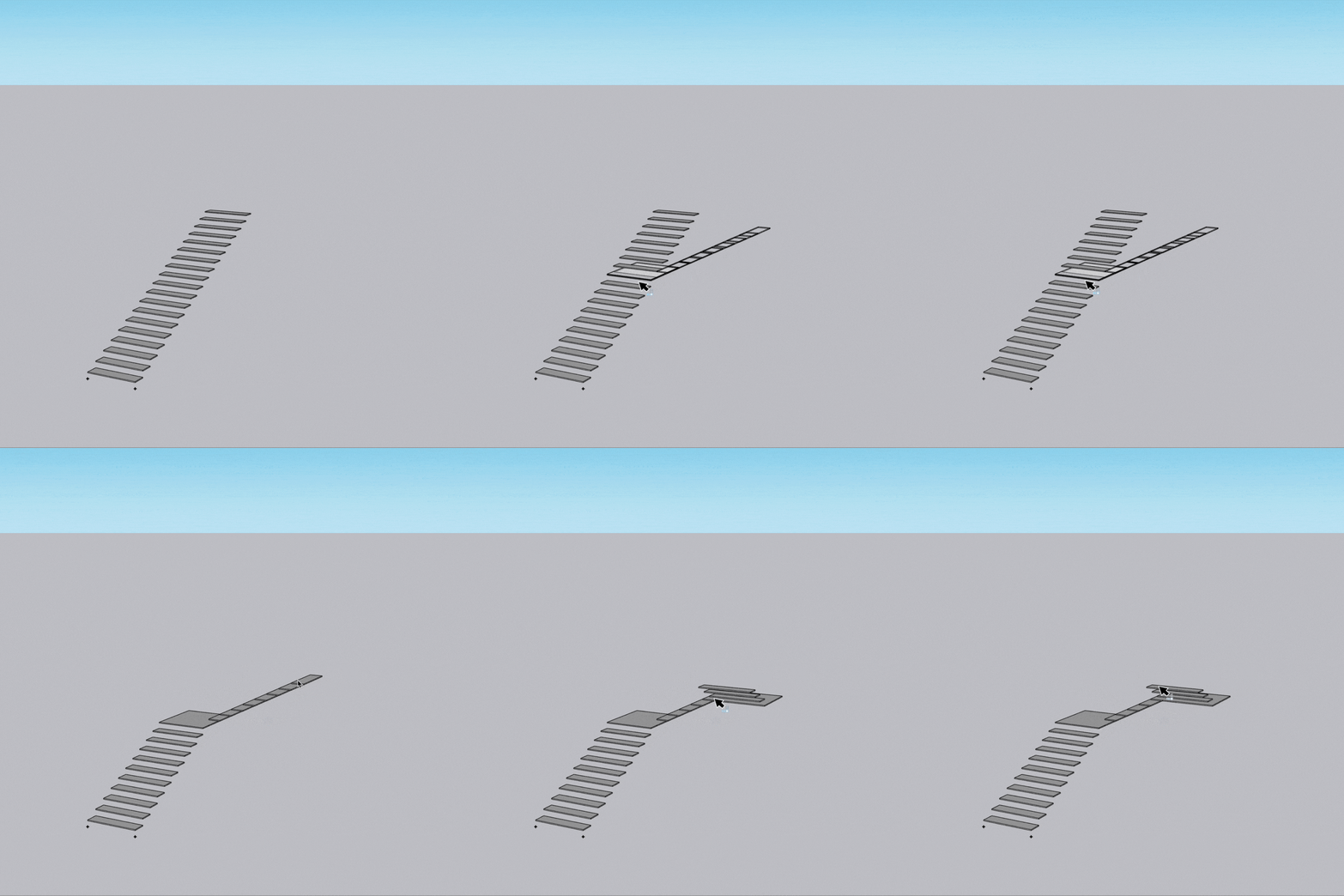
Mit dem Treppen-Rotationswerkzeug verwandeln Sie eine gerade Treppe in wenigen Sekunden in eine viertelgewendelte Treppe.
So funktioniert’s
- Klicken Sie auf die Stufe, an der die Drehung beginnen soll.
- Bewegen Sie die Maus, um die Drehrichtung (links oder rechts) festzulegen.
- Bestätigen Sie mit einem Klick.
Ein unverzichtbares Werkzeug für die schnelle Erstellung von viertelgewendelten Treppen in SketchUp.
Eine doppelt gewendelte Treppe mit dem Doppel-Rotationswerkzeug modellieren
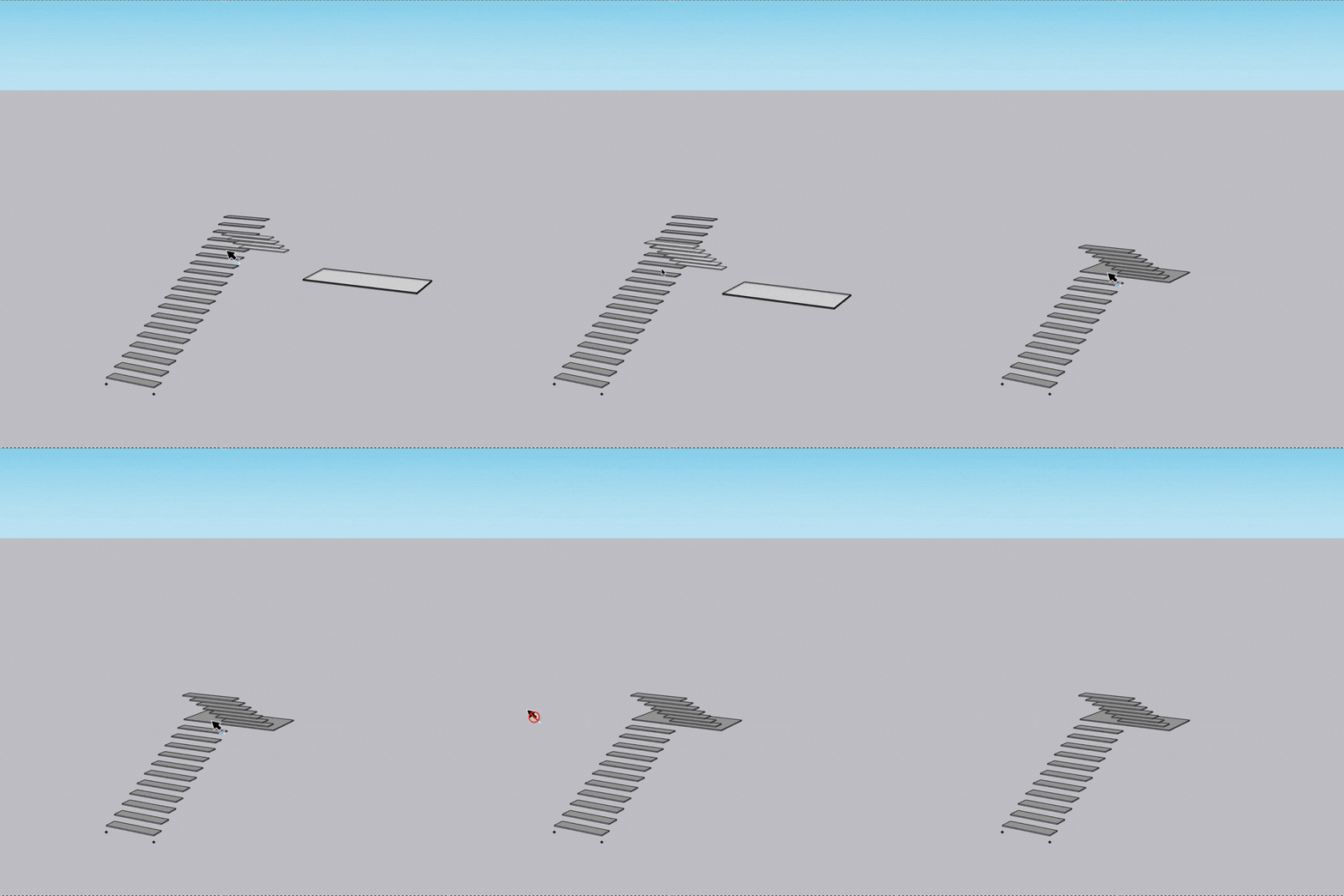
Mit dem Doppel-Rotationswerkzeug lässt sich eine gerade Treppe automatisch in eine doppelt gewendelte Treppe umwandeln.
So funktioniert’s
- Klicken Sie auf die Stufe, an der die doppelte Drehung beginnen soll.
- Wählen Sie die Drehrichtung.
- Bestätigen Sie.
Das Werkzeug erzeugt automatisch zwei aufeinanderfolgende Wendelbereiche.
Ideal für
- Treppen zwischen zwei Treppenaugen.
- Mehrfache Richtungswechsel.
- Enge Räume, in denen ein flüssiger Bewegungsablauf erforderlich ist.
Eine gewendelte Treppe in SketchUp mit dem Werkzeug „Gewendelte Stufen“ erstellen
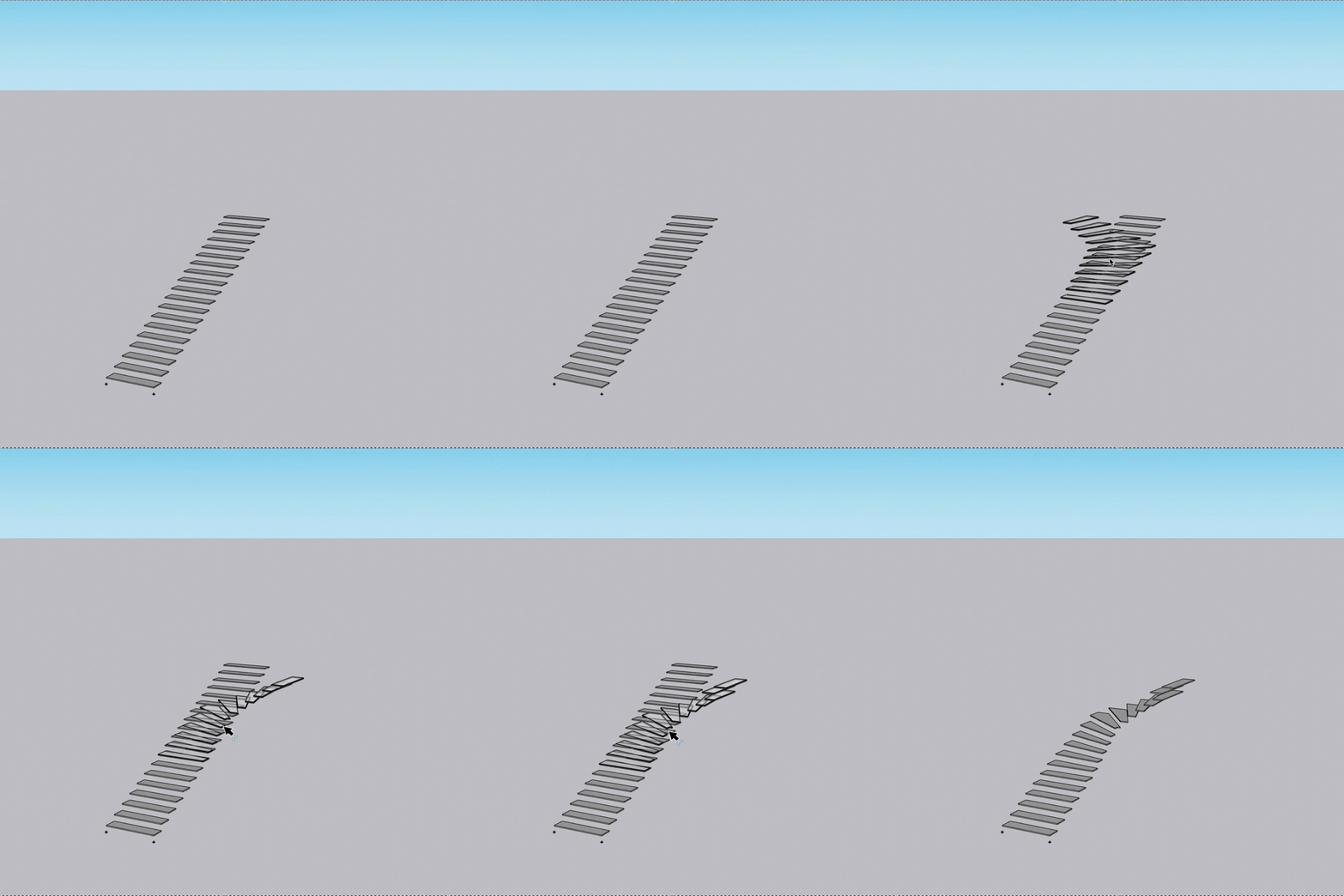
Für elegante und fließende Richtungswechsel ohne Zwischenpodest eignet sich das Werkzeug Gewendelte Stufen.
So funktioniert’s
- Klicken Sie auf die Stufe, an der die gewendelten Stufen beginnen sollen.
- Wählen Sie die Drehrichtung.
- Bestätigen Sie.
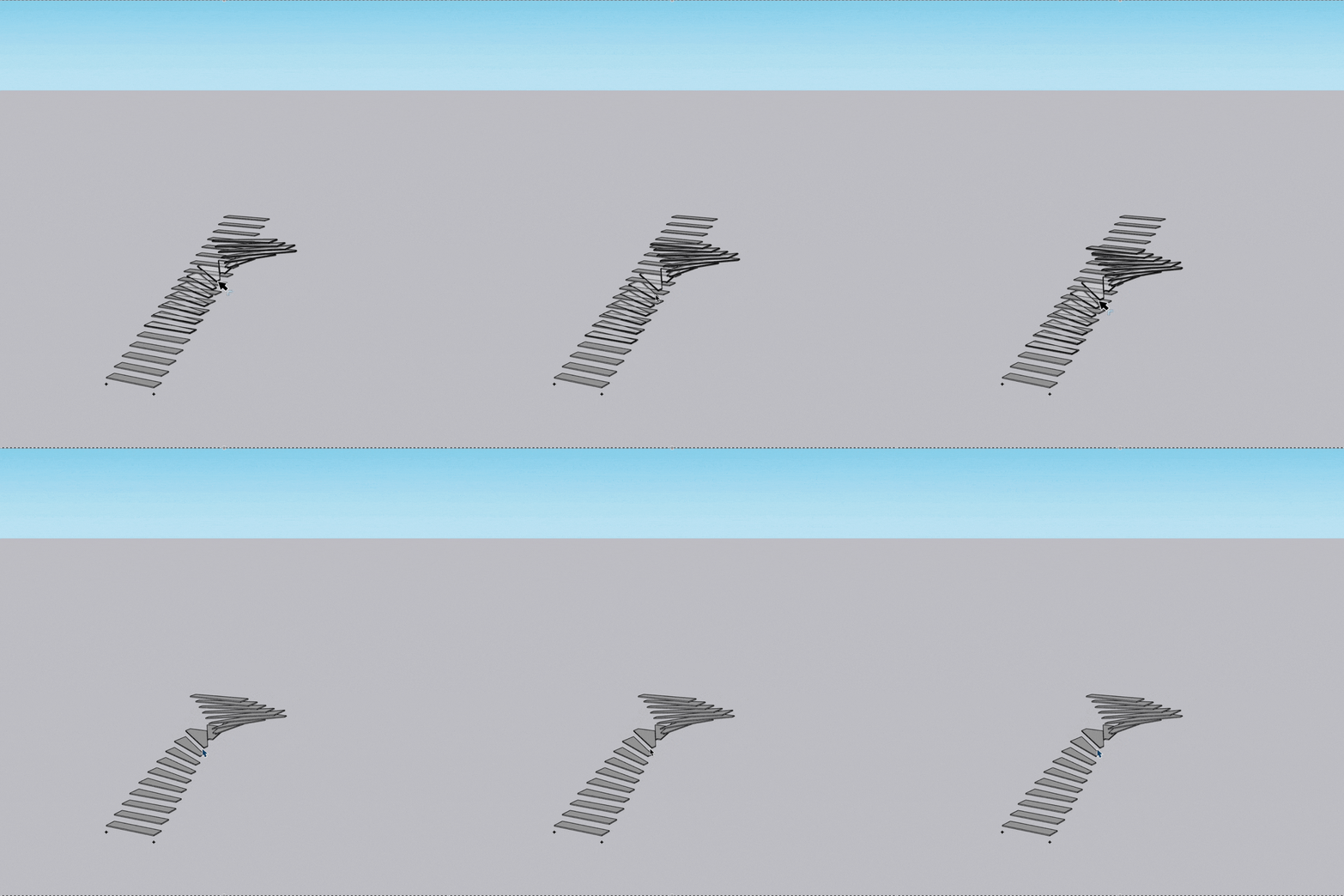
Eine Wendeltreppe in SketchUp erstellen – mit dem Werkzeug „Doppelt gewendelte Treppe“
Das Werkzeug Doppelt gewendelte Treppe eignet sich hervorragend zum Erstellen moderner Wendeltreppen oder Spindeltreppen zwischen zwei Wänden.
So funktioniert’s
- Wählen Sie die erste Stufe.
- Legen Sie die Drehrichtung fest.
- Geben Sie den Abstand zwischen den Treppenaugen an.
- Bestätigen Sie.
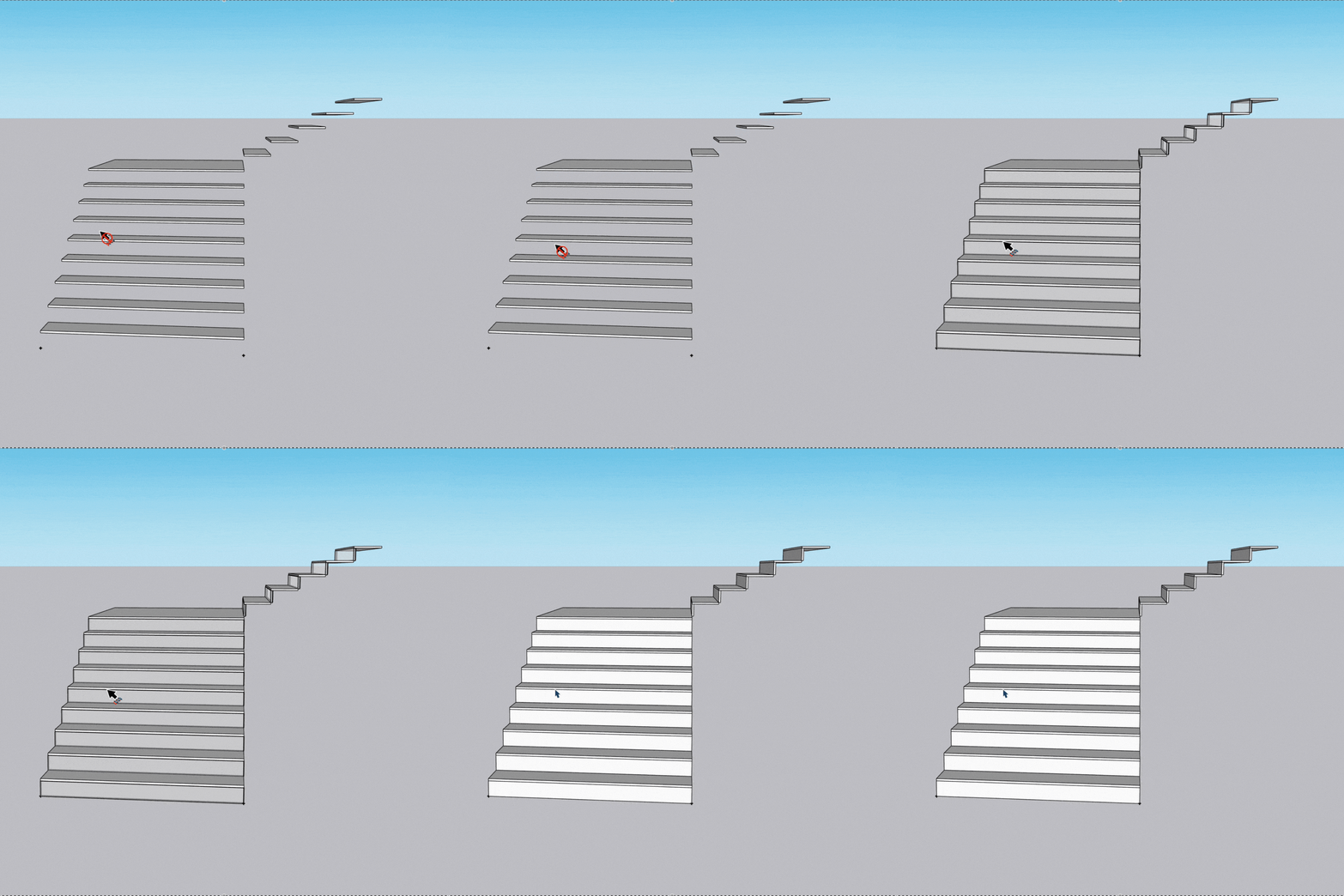
Setzstufen in SketchUp mit dem Setzstufen-Generator hinzufügen
Nachdem die Treppe erstellt wurde, können Sie mit AD Design realistische Setzstufen automatisch ergänzen.
So funktioniert’s
- Wählen Sie die Treppe aus.
- Prüfen Sie die vorgeschlagenen Setzstufen.
- Bestätigen Sie.
Optionen
- Manuelle Eingabe der Materialstärke in Millimetern.
- Individuell definierbare Standardstärke.
- Automatische Erkennung der Treppenkomponenten.
- Setzstufen werden als separate SketchUp-Komponenten erstellt und lassen sich dadurch später leichter bearbeiten.
Mit einem Klick einen Treppenholm hinzufügen
Nach der Fertigstellung Ihrer Treppe können Sie mit dem Treppenholm-Werkzeug von AD Design automatisch einen perfekt ausgerichteten Holm erzeugen.
Egal ob gerade Treppe, viertelgewendelte Treppe, gewendelte Treppe oder Wendeltreppe – der Holm passt sich automatisch an die Geometrie Ihrer Treppe an.
So funktioniert’s
- Wählen Sie Ihre Treppe aus.
- Aktivieren Sie das Treppenholm-Werkzeug.
- Der Holm wird sofort entlang der Treppe erzeugt.
Sie erhalten damit eine saubere Grundlage für Geländer oder Handläufe.
Den Handlauf individuell gestalten – mit „Folgen Sie mir“
Wenn Sie Ihren Handlauf individuell gestalten möchten:
- Erstellen Sie eine Fläche, die den Querschnitt Ihres Handlaufs darstellt (rund, quadratisch, profiliert oder modern).
- Wählen Sie den Verlauf des Treppenholms aus.
- Verwenden Sie das SketchUp-Werkzeug Folgen Sie mir.
SketchUp extrudiert anschließend Ihr Profil entlang des Holms und erstellt einen perfekt angepassten Handlauf im gewünschten Design.
AD Design – das unverzichtbare Werkzeug für jede Treppe in SketchUp
Ganz gleich, ob Sie folgende Treppen modellieren möchten:
- Gerade Treppen in SketchUp
- Viertelgewendelte Treppen
- Wendeltreppen
- Gewendelte oder doppelt gewendelte Treppen
Mit AD Design verwandeln Sie eine einfache Treppe in eine technisch präzise und perfekt an Ihr Projekt angepasste Konstruktion – schnell, intuitiv und zuverlässig.
Sparen Sie wertvolle Zeit, erzielen Sie professionelle Ergebnisse und erstellen Sie normgerechte Treppen mit nur wenigen Klicks.