

Details machen den Unterschied in einem 3D-Projekt. Ob Sockelleisten, Deckenleisten oder Türrahmen – diese Elemente verleihen Ihren Modellen den entscheidenden Grad an Realismus. Mit AD Design, der intelligenten Erweiterung für SketchUp, erstellen Sie dekorative Profile in wenigen Klicks – ganz ohne komplexe Modellierung oder zeitaufwendige Arbeitsschritte.
In diesem Artikel erfahren Sie, wie Sie die Werkzeuge Sockelleiste / Deckenleiste / Wandleiste und Rahmen verwenden, um Ihre SketchUp-Modelle aufzuwerten und Ihren Innenräumen den letzten Schliff zu verleihen.
Warum Sockelleisten, Deckenleisten und Rahmen in SketchUp verwenden?
Diese oft unauffälligen Details spielen eine entscheidende Rolle für die visuelle Qualität und Glaubwürdigkeit Ihrer Projekte.
- Sockelleisten bilden einen sauberen Übergang zwischen Wand und Boden.
- Deckenleisten betonen den Übergang zwischen Wand und Decke und verleihen Räumen Eleganz und Charakter.
- Wandleisten (Zierleisten) schaffen dekorative Akzente oder gliedern Wandflächen optisch.
- Rahmen eignen sich ideal für Türen, Fenster, Spiegel oder Wanddekorationen.
In fotorealistischen Renderings sorgen diese Details für mehr Tiefe, Realismus und eine hochwertige Ausführung. Mit AD Design lassen sie sich automatisch anhand vordefinierter Profile erzeugen.
Das Werkzeug Sockelleiste / Deckenleiste / Wandleiste: Dekorative Profile mit einem Klick
Eine der größten Stärken von AD Design ist seine einfache Bedienung. Mit diesem Werkzeug können Sie dekorative Profile entlang einer oder mehrerer vertikaler Flächen platzieren, ohne sich um komplexe Geometrien kümmern zu müssen.
Schritt für Schritt
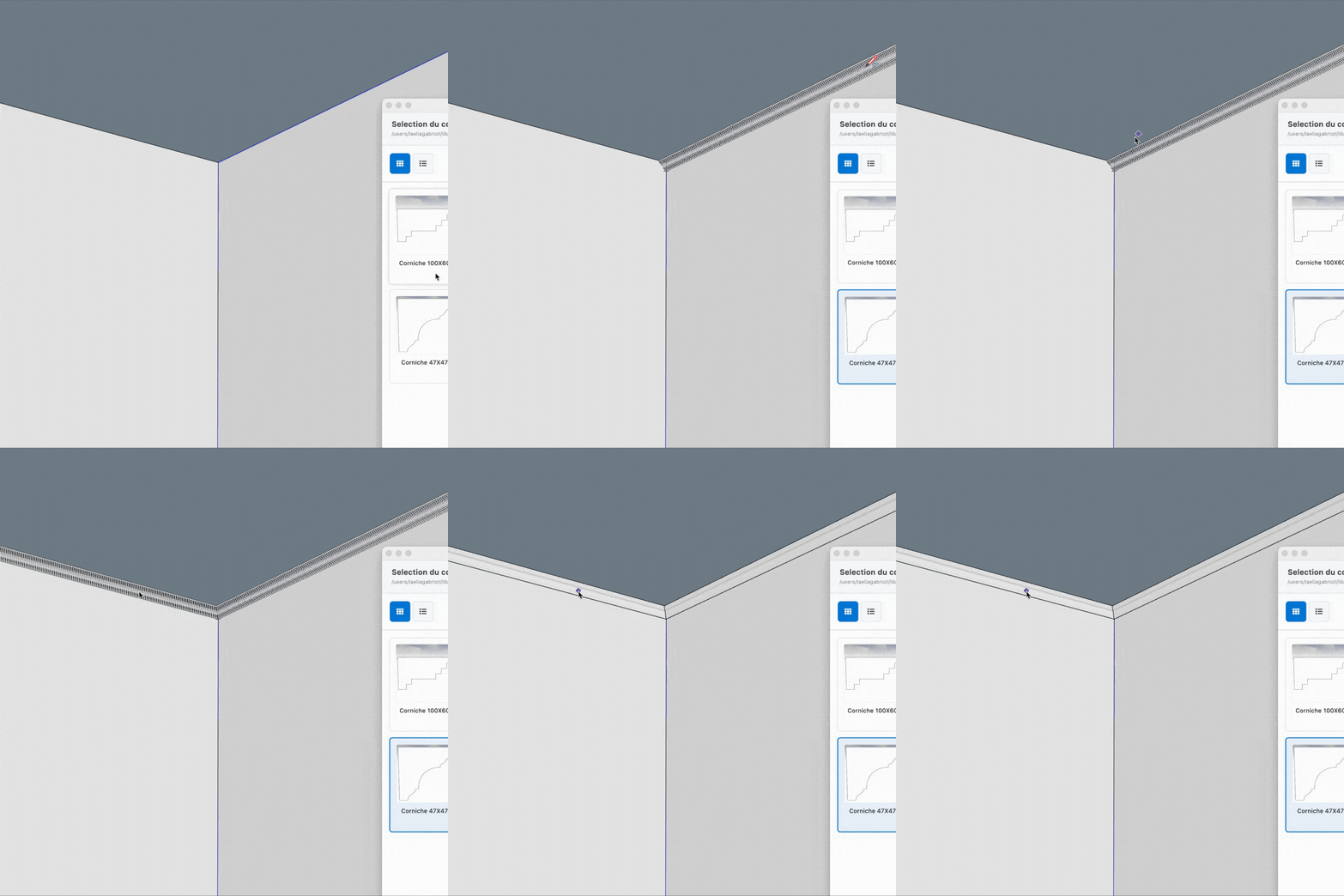
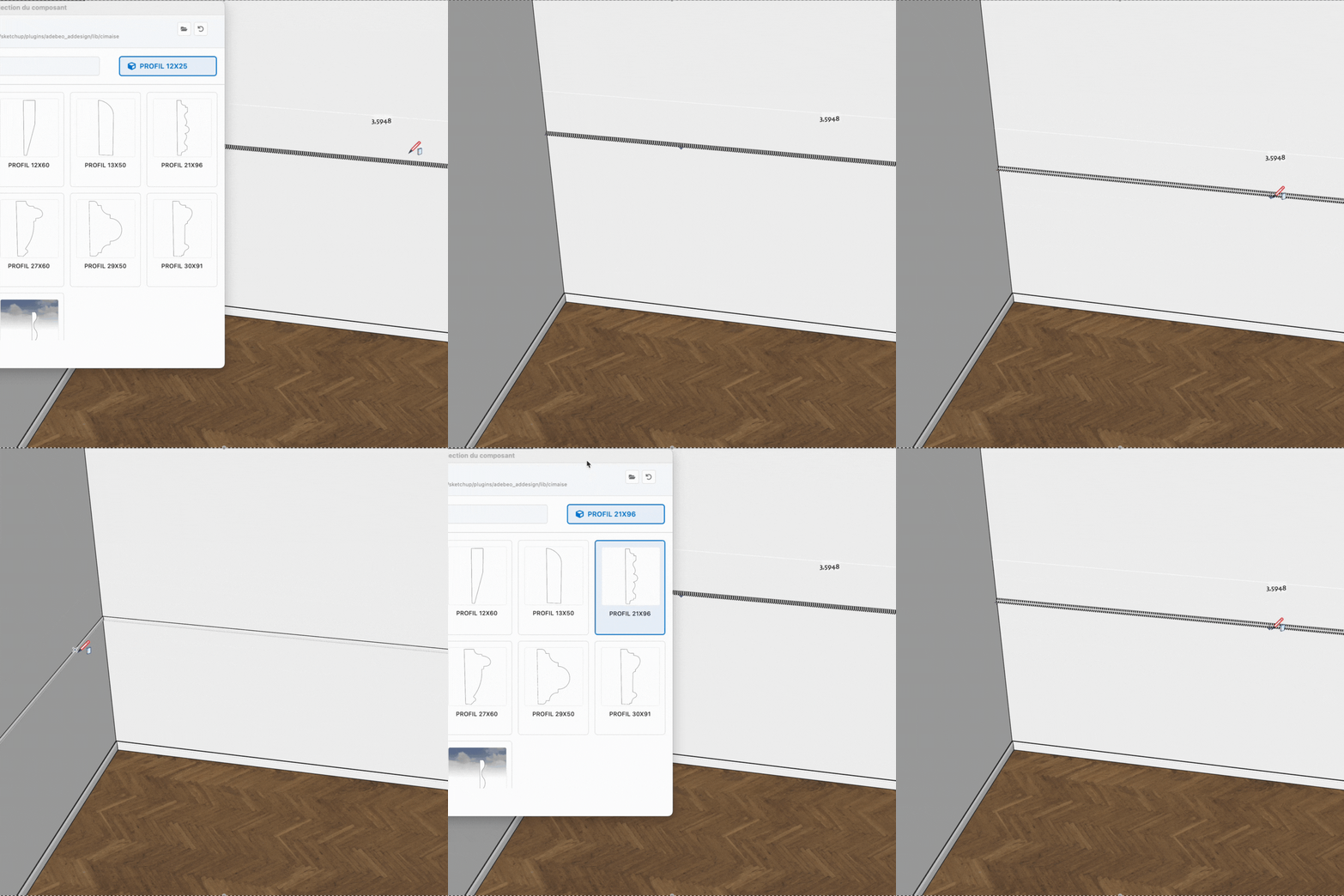
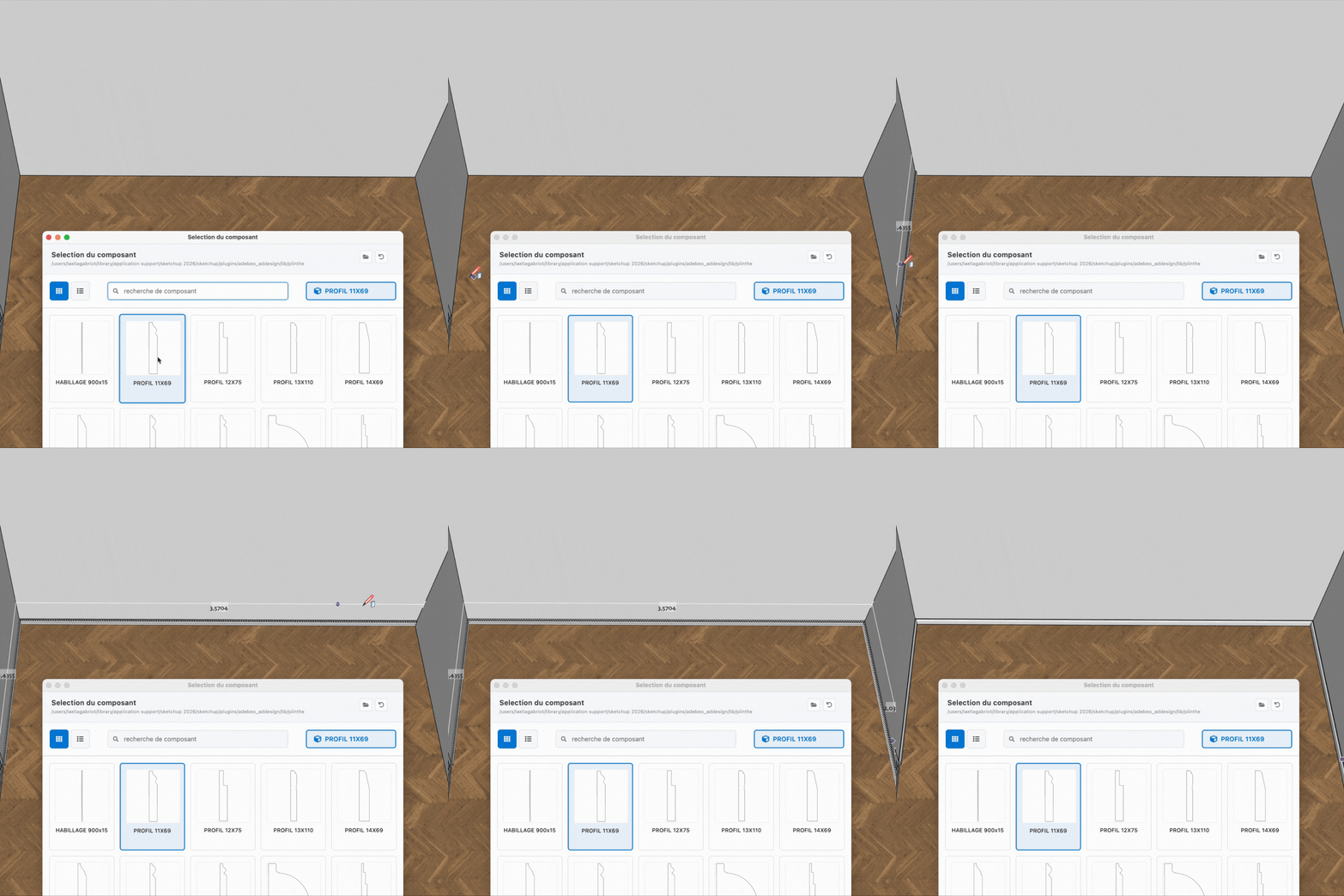
- Wählen Sie ein Profil aus der Bibliothek.
Sie können zwischen Sockelleisten, Deckenleisten und Wandleisten wählen oder eigene Profile verwenden. - Klicken Sie auf eine vertikale Fläche.
Das Profil wird automatisch entlang der ausgewählten Fläche erzeugt. - Klicken Sie auf weitere vertikale Flächen, um die Leiste entlang des gesamten Raumes fortzusetzen.
AD Design erkennt Kanten automatisch und passt das Profil an Innen- und Außenecken an. - Beenden Sie den Vorgang mit einem Doppelklick.
Das komplette Profil wird sofort erstellt.
Nützliche Tastenkombinationen
- Esc: Vorgang jederzeit abbrechen.
- Über das Symbol oben rechts in der Werkzeugleiste wechseln Sie schnell zwischen verschiedenen Profilen, beispielsweise von einer Sockelleiste zu einer Deckenleiste.
So können Sie innerhalb weniger Sekunden einen kompletten Raum mit perfekt angepassten Sockel- oder Deckenleisten versehen – ganz ohne manuelle Modellierung.
Das Rahmen-Werkzeug: Präzise und elegante Einfassungen
Ein weiteres Highlight von AD Design ist das Rahmen-Werkzeug. Es ermöglicht die Erstellung individueller Rahmen und Zierprofile für Türen, Fenster, Spiegel oder Wanddekorationen.
Schritt für Schritt
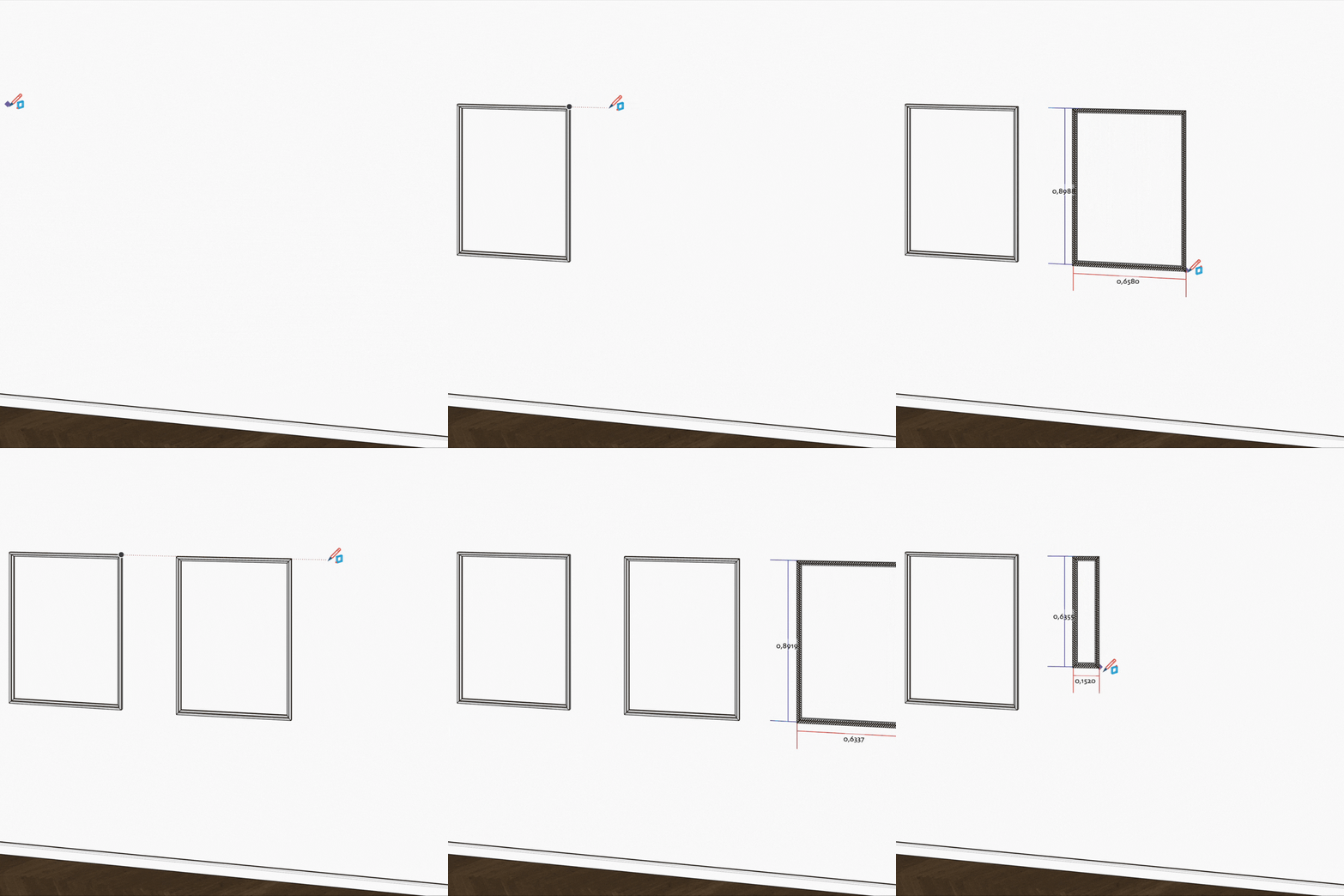
- Wählen Sie ein Profil aus der AD Design-Bibliothek.
Zur Auswahl stehen klassische, moderne und minimalistische Designs sowie eigene gespeicherte Profile. - Definieren Sie den Einfügepunkt, in der Regel die linke untere Ecke des Rahmens.
- Klicken Sie auf die gegenüberliegende Ecke, um Breite und Höhe festzulegen.
- Der Rahmen wird automatisch erstellt und die Profile sauber an den Ecken verbunden.
Individuelle Einstellungen
- Geben Sie Breite und Höhe direkt im Format „Breite;Höhe“ ein, um millimetergenaue Ergebnisse zu erzielen.
- Das zuletzt verwendete Profil bleibt gespeichert und steht für zukünftige Projekte direkt zur Verfügung.
- Eine Live-Vorschau erleichtert die Größenanpassung vor der Bestätigung.
Praktische Tipps
- Option (Mac) bzw. Strg (Windows) erstellt einen geöffneten Rahmen – ideal für Türen und Fenster.
- Über das Profilsymbol oben rechts wechseln Sie schnell zu anderen Zierprofilen.
- Das Profil passt sich automatisch an Ecken und Proportionen an.
- Ideal für dekorative Wandrahmen, Spiegelrahmen, Wandpaneele oder Tür- und Fensterverkleidungen.
- Kompatibel mit sämtlichen Profilen der AD Design-Bibliothek.
Durch diese Automatisierung sparen Sie erheblich Zeit gegenüber einer manuellen Modellierung.
Beide Werkzeuge kombinieren – für harmonische und realistische Modelle
Das volle Potenzial von AD Design entfaltet sich, wenn Sie beide Werkzeuge miteinander kombinieren.
Mit nur wenigen Klicks können Sie:
- Sockel- und Deckenleisten im gesamten Raum hinzufügen und ein einheitliches Erscheinungsbild schaffen.
- Dekorative Rahmen um Türen und Fenster oder zur Gestaltung von Wandpaneelen erstellen.
- Wandverzierungen mit feinen Profilen gestalten.
- Den Stil flexibel anpassen – modern, klassisch, Altbau, rustikal oder minimalistisch.
Profi-Tipp: Sie können eigene Profile in SketchUp importieren oder erstellen, um reale Zierleisten oder Profile aus Ihrem eigenen Möbel- oder Schreinerkatalog nachzubilden.
Tipps für noch effizienteres Arbeiten mit AD Design
- Speichern Sie häufig verwendete Profile als Favoriten, um sie in zukünftigen Projekten schnell wiederzuverwenden.
- Experimentieren Sie mit unterschiedlichen Höhen und Tiefen, um die Proportionen optimal an den Raum anzupassen.
- Kombinieren Sie AD Design mit einer Rendering-Software wie V-Ray, Enscape oder Twinmotion, um besonders realistische Visualisierungen zu erzeugen.
- Gerade bei Innenarchitekturprojekten helfen diese Werkzeuge dabei, Kundenpräsentationen auf ein professionelles Niveau zu bringen.
Fazit
Das Erstellen von Sockelleisten, Deckenleisten oder dekorativen Rahmen in SketchUp war noch nie so einfach wie mit AD Design. Die intuitiven Werkzeuge erzeugen präzise, realistische und vollständig anpassbare Profile in wenigen Klicks.
Ob Innenarchitekt, Schreiner oder Einrichtungsdesigner – mit AD Design sparen Sie wertvolle Zeit und bringen Ihre 3D-Modelle auf ein neues Qualitätsniveau.
Inhaltsverzeichnis
- Ihre kostenlose AD Design-Testversion
- Warum Sockelleisten, Deckenleisten und Rahmen in SketchUp verwenden?
- Das Werkzeug Sockelleiste / Deckenleiste / Wandleiste: Dekorative Profile mit einem Klick
- Das Rahmen-Werkzeug: Präzise und elegante Einfassungen
- Beide Werkzeuge kombinieren – für harmonische und realistische Modelle
- Tipps für noch effizienteres Arbeiten mit AD Design
- Fazit