

Einen maßgefertigten Kleiderschrank zu entwerfen war noch nie so einfach. Mit SketchUp und der Erweiterung AD Design können Innenarchitekten, Planer und Schreiner präzise, flexible und realistische 3D-Kleiderschränke und Einbauschränke in nur wenigen Klicks erstellen.
Das Möbelbau-Werkzeug von AD Design bietet eine vollständige Werkzeugpalette, um Möbel schnell zu modellieren, ihre Abmessungen anzupassen und das Endergebnis bereits vor der Fertigung zu visualisieren.
Entdecken Sie Schritt für Schritt, wie Sie mit SketchUp und AD Design einen Kleiderschrank erstellen.
Das Möbelbau-Werkzeug von AD Design: Die Grundlage für maßgefertigte Möbel
Eine Werkzeugpalette für den Innenausbau
Das Möbelbau-Werkzeug gehört zu den wichtigsten Funktionen von AD Design. Es vereint alle wesentlichen Werkzeuge, um komplette Möbelstücke zu erstellen:
- Korpus-Werkzeug – erstellt die Grundstruktur des Möbels.
- Einlegeboden-/Schubladen-/Kleiderstangen-Werkzeug – gestaltet den Innenraum.
- Regal-Werkzeug – erzeugt mehrere Einlegeböden mit nur einem Klick.
- Tür-Werkzeug – fügt Türen und Fronten hinzu.
- Facing-Werkzeug – positioniert Objekte automatisch im Möbel.
- Modular Builder – fügt intelligente, vordefinierte Module ein.
Jedes Werkzeug funktioniert intuitiv: Wählen Sie einfach eine Fläche aus, geben Sie die gewünschten Maße an und SketchUp übernimmt den Rest.
Die Grundstruktur mit dem Korpus-Werkzeug erstellen
Der Korpus bildet das Grundgerüst jedes Möbelstücks. Mit AD Design erstellen Sie ihn in wenigen Sekunden:
- Klicken Sie, um den Einfügepunkt (untere Ecke) festzulegen.
- Zeichnen Sie Breite (rote Achse), Tiefe (grüne Achse) und Höhe (blaue Achse).
- Die Maße werden in Echtzeit angezeigt.
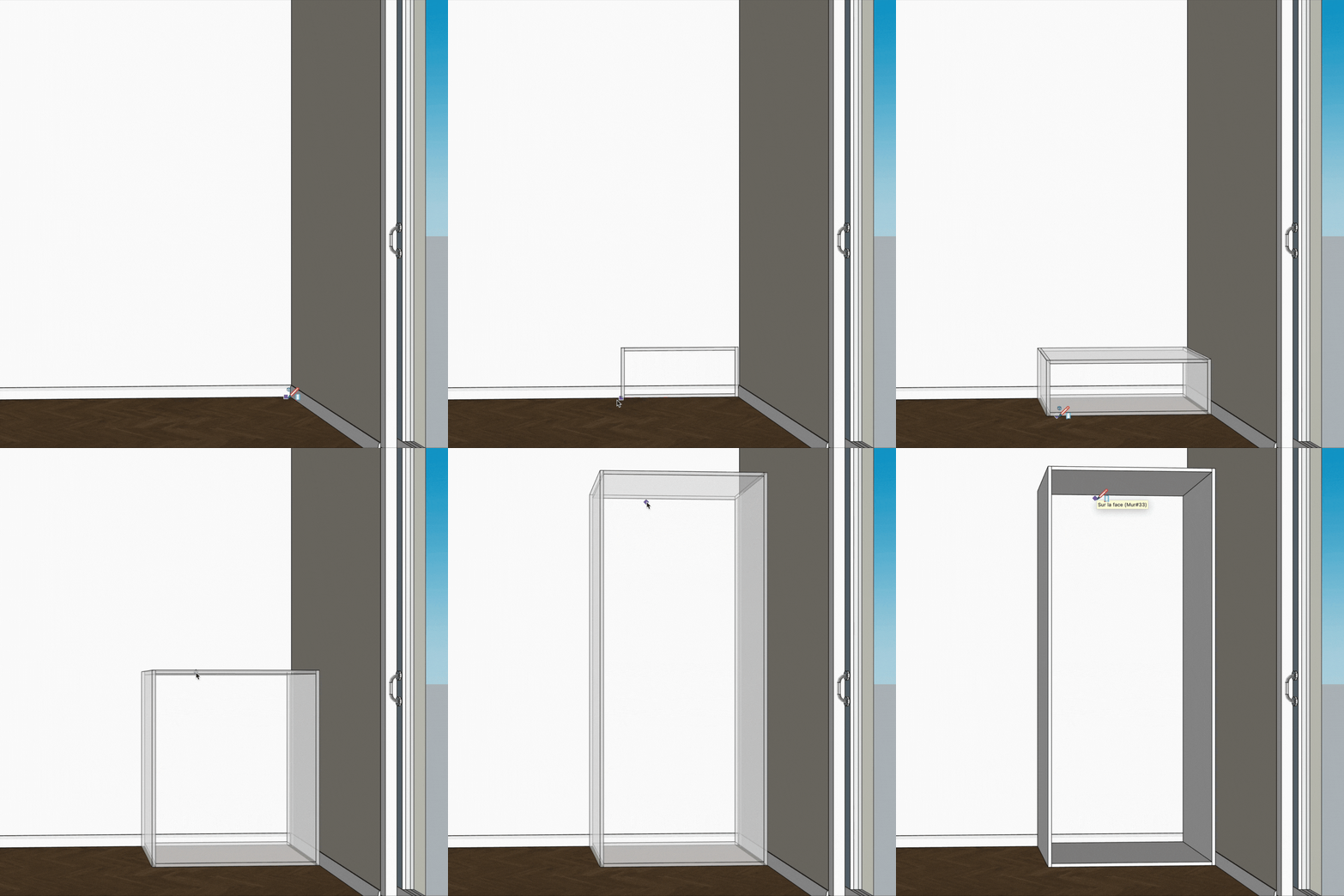
Sie können exakte Werte eingeben, die Materialstärke der Platten anpassen oder die gewünschte Konstruktionsart wählen (z. B. Seite auf Traverse oder Traverse auf Seite).
Perfekt, um einen sauber aufgebauten SketchUp-Kleiderschrank zu erstellen, der bereit für Einlegeböden und Kleiderstangen ist.
Den Innenraum gestalten: Regalböden, Schubladen und Kleiderstangen
Funktionale Elemente hinzufügen
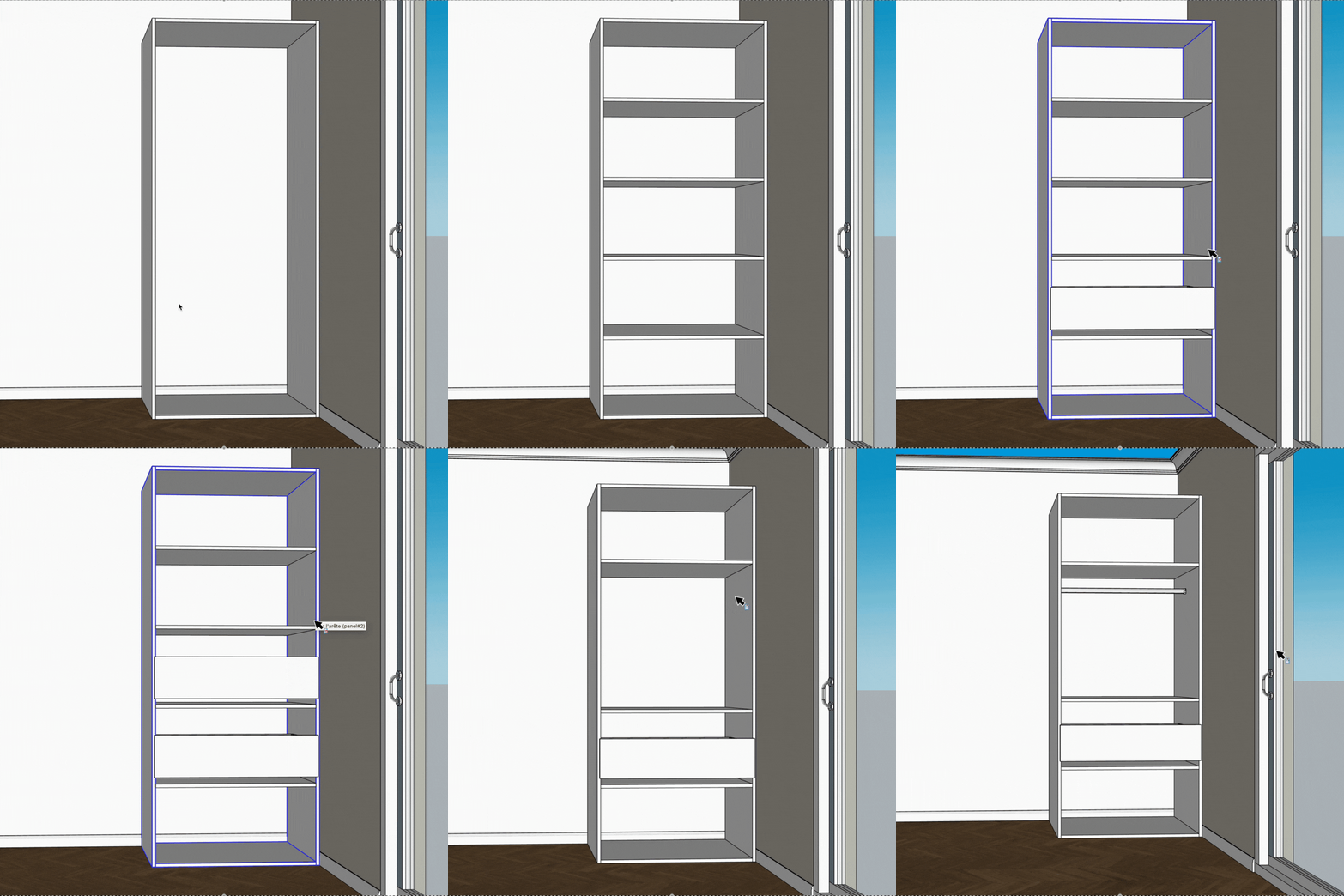
Nachdem der Korpus erstellt wurde, gestalten Sie das Innere Ihres Möbels mit dem Einlegeboden-/Schubladen-/Kleiderstangen-Werkzeug.
Mit diesem Werkzeug können Sie mühelos horizontale Elemente (Regalböden), Schubladen oder Kleiderstangen hinzufügen:
- Klicken Sie auf eine vertikale Innenfläche des Möbels.
- Platzieren Sie das Element auf der gewünschten Höhe.
- Bestätigen Sie mit einem Klick.
Die Komponenten passen sich automatisch an die Breite des Korpus an und werden als bearbeitbare SketchUp-Komponenten erstellt.
Zusätzlich können Sie den Abstand der Bohrungen (32 mm), die Mindesthöhe zum Boden oder den Versatz der Seitenwände definieren.
Dank dieser Parameter wird die Innenaufteilung Ihres SketchUp-Kleiderschranks genauso präzise wie ein Werkstattplan.
Auch die Größe einer Schublade lässt sich nachträglich mit dem Skalieren-Werkzeug oder dem Verlängerungswerkzeug anpassen.
Mehrere Regalböden mit einem Klick erstellen
Das Regal-Werkzeug eignet sich perfekt, um mehrere identische Böden in einem Schritt zu erzeugen.
Der Unterschied zwischen Einzelregal und Mehrfachregalen liegt in der Positionierung:
- Mit dem Einzelregal platzieren Sie den Boden frei.
- Mit den Mehrfachregalen werden alle Regalböden automatisch mit gleichmäßigem Abstand verteilt.
Geben Sie einfach die Anzahl der Regalböden und deren Stärke im Eingabefeld ein (z. B. 5;18 mm) und SketchUp verteilt sie automatisch.
Zwischen den Regalböden erscheinen automatisch Bemaßungen, sodass Sie die Verteilung direkt kontrollieren und anpassen können.
Eine enorme Zeitersparnis für funktionale und optisch ansprechende Kleiderschränke.
3. Das Möbel individualisieren: Türen, Fronten und modulare Komponenten
Türen erstellen und positionieren
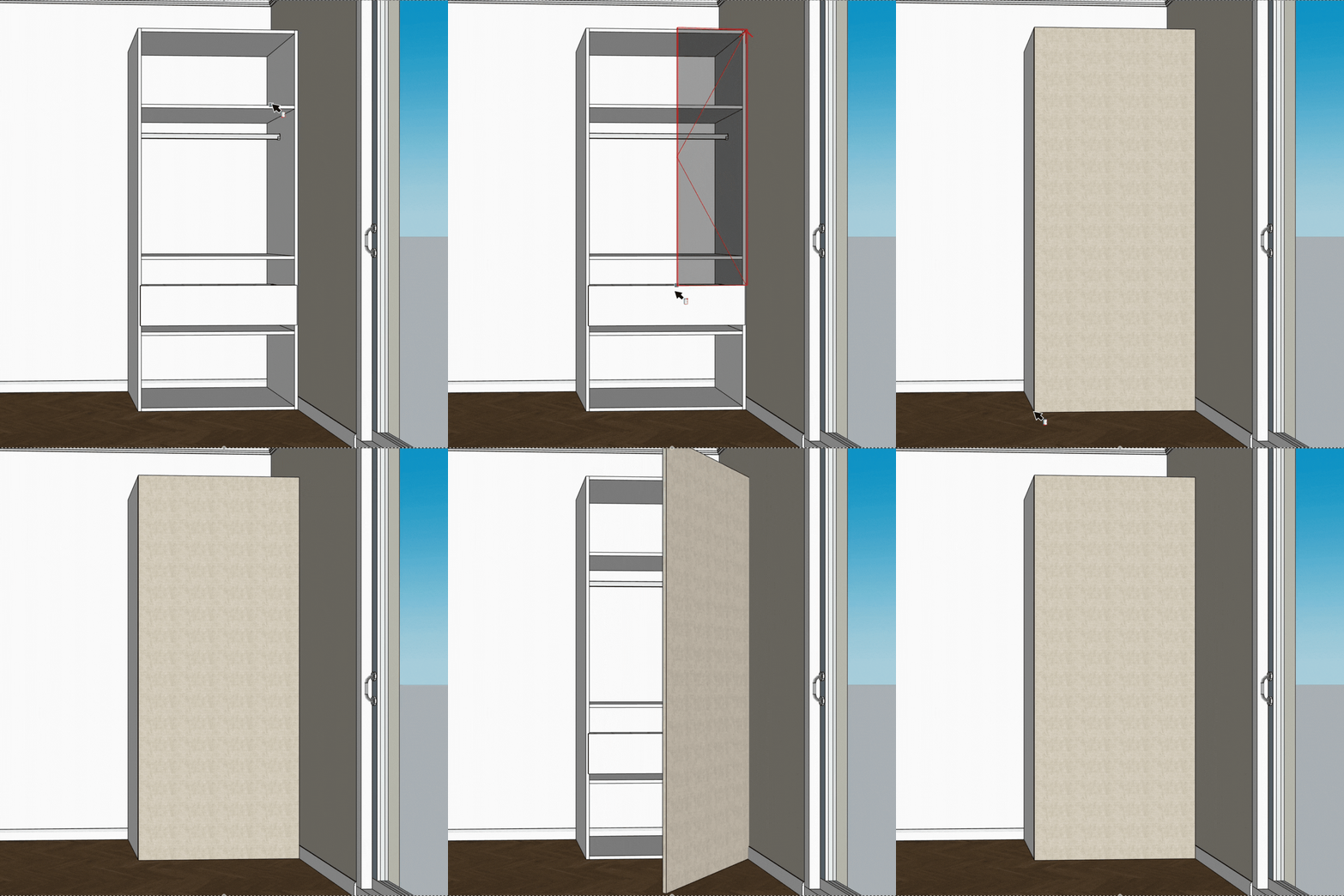
Sobald Ihr Kleiderschrank aufgebaut ist, vervollständigen Sie ihn mit dem Tür-Werkzeug.
Damit lassen sich Einzel- oder Doppeltüren erstellen, die sich perfekt an die Möbelstruktur anpassen.
- Wählen Sie den Einfügepunkt (Scharnierseite).
- Definieren Sie den zweiten Punkt für Breite und Ausrichtung.
- Die Tür passt sich automatisch an die Geometrie des Möbels an.
Vor dem Platzieren können Sie Türstärke und Versatz festlegen, die Scharnierseite wählen und die Tür dank einer integrierten Animation direkt geöffnet darstellen.
Die Türen bleiben auch nach ihrer Erstellung animierbar und machen Ihre 3D-Präsentationen deutlich realistischer und dynamischer.
Komponenten automatisch mit dem Facing-Werkzeug platzieren
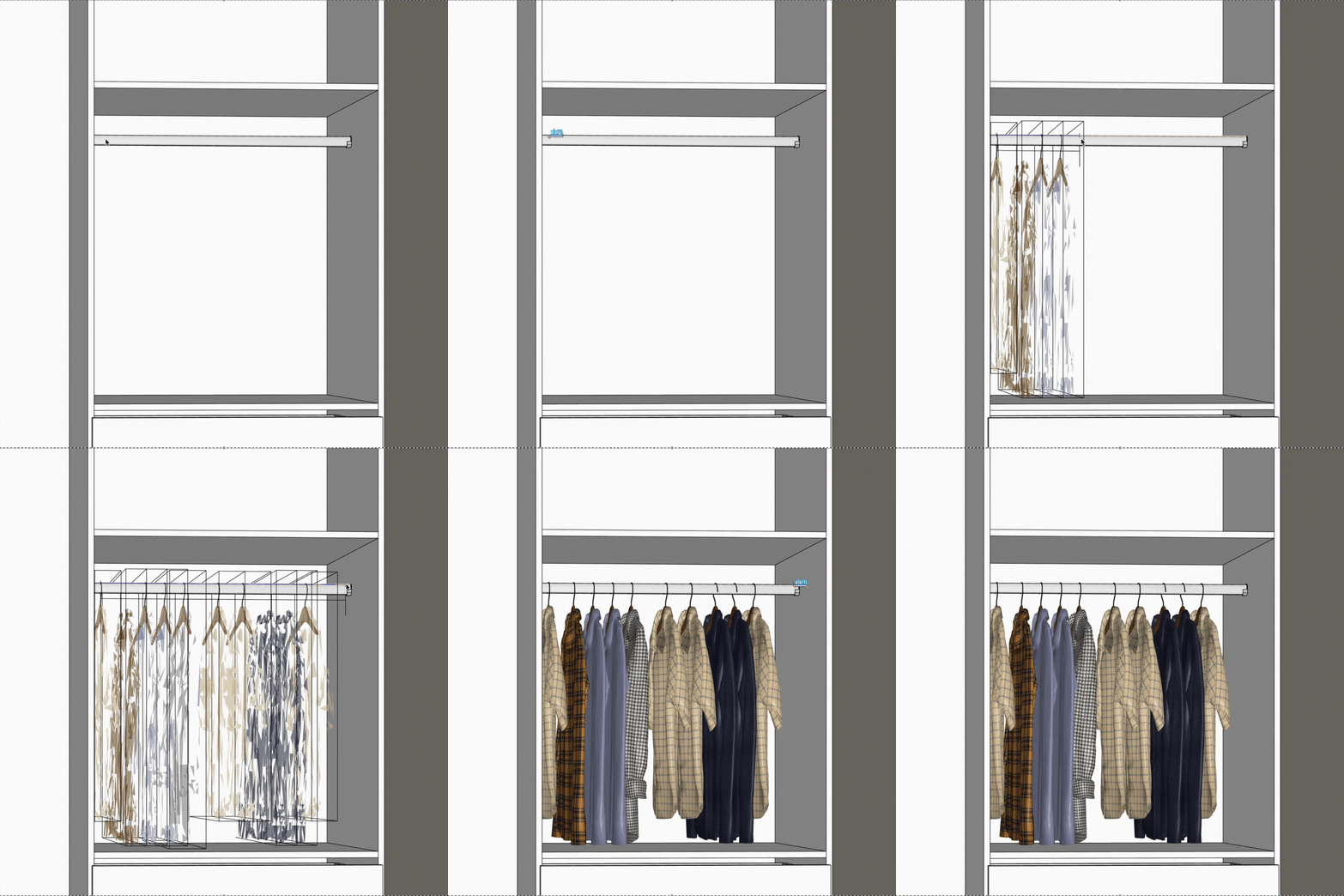
Das Facing-Werkzeug positioniert Komponenten automatisch in regelmäßigen Abständen innerhalb eines Möbels oder entlang einer Linie.
Es eignet sich ideal, um Accessoires, Aufbewahrungsboxen oder Kleidung in SketchUp-Kleiderschränken und Einbauschränken zu platzieren und so eine realistische Darstellung zu erzeugen.
- Wählen Sie eine Komponentenbibliothek (z. B. Boxen, Körbe oder Kleidung).
- Definieren Sie Start- und Endpunkt.
- Die Elemente werden automatisch mit gleichmäßigem Abstand und Live-Vorschau eingefügt.
So sparen Sie wertvolle Zeit und erzielen professionelle, harmonische 3D-Darstellungen.
Modular Builder: Die intelligente Bibliothek für Ihre Kleiderschränke
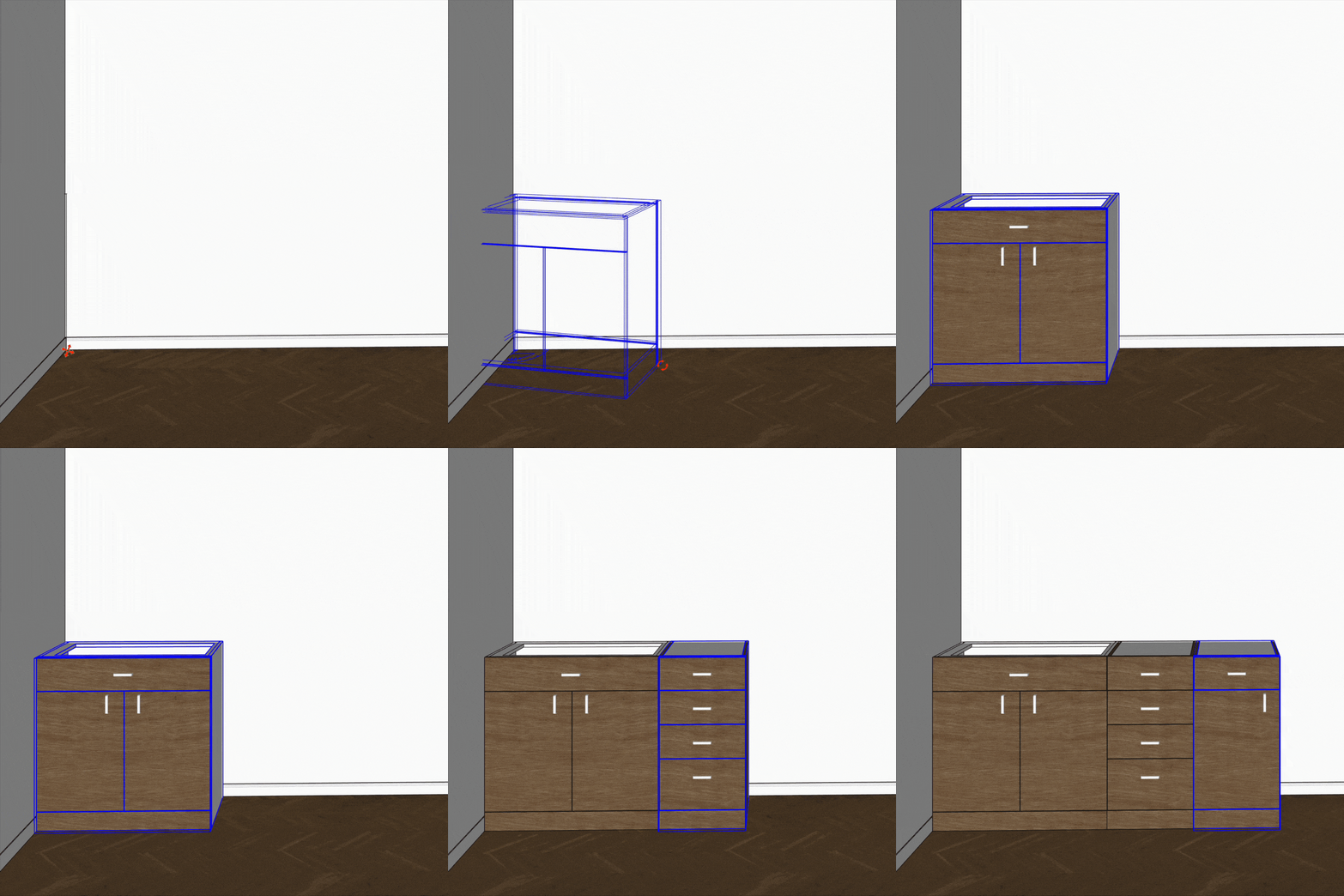
Der Modular Builder von AD Design geht noch einen Schritt weiter und bietet eine Bibliothek intelligenter modularer Komponenten.
Sie können Kategorien wie Kitchen, Dressing oder Storage durchsuchen, nach bestimmten Modellen suchen und diese direkt in Ihre SketchUp-Szene einfügen.
Dank intelligenter Fangpunkte (Smart Snaps) werden die Module automatisch positioniert:
- Automatische Ausrichtung entlang der Achsen.
- Der Einfügepunkt wird berechnet, damit das Möbel nahtlos erweitert wird.
- Die Konstruktion bleibt vollständig modular: Jedes Modul kann jederzeit ersetzt oder angepasst werden.
Dieser modulare Ansatz ist ideal für Planer und Designer, die regelmäßig maßgefertigte Kleiderschränke, Küchen oder Einbauschränke entwerfen.
Fazit
Mit dem Möbelbau-Werkzeug von AD Design wird das Zeichnen eines Kleiderschranks in SketchUp schnell, einfach und professionell.
Jedes Werkzeug wurde entwickelt, um die Arbeit von Schreinern, Planern und Innenarchitekten zu vereinfachen – vom Erstellen des Korpus bis hin zum Einsetzen der Türen wird jeder Schritt automatisiert und individuell konfigurierbar.
So entstehen präzise 3D-Modelle, die direkt Kunden präsentiert oder für die Fertigung exportiert werden können.
Laden Sie AD Design für SketchUp jetzt herunter und erstellen Sie maßgefertigte Kleiderschränke, Einbauschränke und intelligente Stauraumlösungen in Rekordzeit!
Inhaltsverzeichnis
- Ihre kostenlose AD Design-Testversion
- Das Möbelbau-Werkzeug von AD Design: Die Grundlage für maßgefertigte Möbel
- Den Innenraum gestalten: Regalböden, Schubladen und Kleiderstangen
- Das Möbel individualisieren: Türen, Fronten und modulare Komponenten
- Modular Builder: Die intelligente Bibliothek für Ihre Kleiderschränke
- Fazit